
 Vidéo 3D
 fr
 English
 Deutsch
 Russian
 Spanish
 Portugues
 Japanese
 Korean
 Turkey
 Italy
 Poland
 Indonesia
 Arabic
 India
 Thailand
 Malaysia
 Filipino
 China
 Taiwan
 Vietnam
 Netherlands
 Sweden
 Norway
 Denmark
Le lecteur vidéo 3D est conçu pour afficher des médias 3D à l'aide de lunettes 3D à obturateur actif sur votre ordinateur. Il vous permet de configurer votre PC pour regarder des spectacles 3D avec la meilleure qualité possible. Si l'écran de votre PC est suffisamment rapide, l'image sera meilleure qu'un cinéma IMAX 3D.
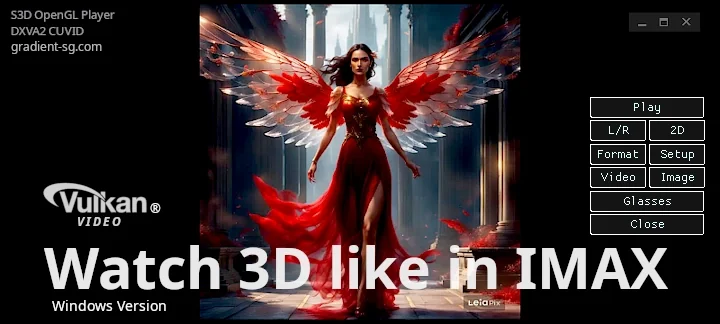
Le principal avantage de notre solution est son excellente qualité d'image. Aucune mini-lunette ni écran 3D sans lunettes ne peut afficher une meilleure qualité d'image que la nôtre. Vous pouvez en savoir plus sur les raisons.
Vous n'avez pas besoin d'acheter du matériel coûteux pour profiter de la 3D. Le lecteur fonctionne avec succès sur divers ordinateurs et offre une image de haute qualité avec des coûts minimaux. Un logiciel de pilote flexible ajuste les paramètres de votre ordinateur pour obtenir la meilleure qualité 3D possible.
Vous pouvez utiliser n'importe quelles lunettes de la liste des lunettes compatibles. Avant d'acheter du matériel, il faut vérifier le logiciel du lecteur. Si la vidéo 3D est lue de manière fluide et stable, sans petits blocages ni images perdues, cela signifie que votre ordinateur dispose de performances suffisantes.
Ce qu'il faut ajouter au PC :
S3D Emitter synchroniseur, ou
NVIDIA Emitter synchroniseur
Toutes lunettes 3D compatibles :
S3D Glasses bluetooth, ou
Lunettes 3D à obturateur IR , ou
DLP Link lunettes, à seulement 10 $
Fichiers multimédias de démonstration :
Art 3D, films, photos, images
Bande-annonce 3D d'Avatar 'Fire and Ash'
Utilisez le logiciel du lecteur pour essayer de regarder des vidéos et vérifier les performances sur vos appareils. Le lecteur est encore en développement actif et de nombreuses fonctionnalités ne sont pas encore pleinement perfectionnées. Créer un lecteur 3D de haute qualité est une tâche complexe, et nous l'améliorons étape par étape.
Paramètres du lecteur 3D
| Pilote graphique | OpenGL 4.6 |
| Moteur vidéo | FFmpeg 9.1 "Lei" |
| Décodeur vidéo | Vulkan Video |
| Système d'exploitation | Win10, Win11 |
| Méthode d'affichage | Commutation de côté |
| Fréquence d'affichage | 90 Fps.. 255 Fps |
| Fréquence d'images préférée | 120.. 144 Fps |
| Conditionnement 3D des images | SBS, T/B, L&R, Full/Half |
| Formats d'images | jpg jpeg jfif png bmp mpo heic heif tga psd gif hdr webp avif pic pnm |
| Conditionnement 3D des vidéos | SBS, T/B, Full/Half |
| Formats vidéo | avi mpg mpeg mkv ogg mp4 wmv webm flac iso lrv m2ts |
| Type de lunettes 3D | Lunettes à obturateur actif |
| Synchronisation | Câble USB, Bluetooth LE, Synchro IR |
| Compatibilité | S3D Glasses S3D Emitter NVIDIA Emitter |
| Type de pilote vidéo | NVIDIA Studio Driver |
Essayez d'utiliser NVIDIA HotFix 581.94 Mais Microsoft est imprévisible, il est difficile de dire ce qu'ils vont encore gâcher. Nous ne garantissons pas le bon fonctionnement du lecteur sous Win11.
Vous pouvez acheter le S3D Kit de haute qualité à prix réduit : Emitter + Glasses.
Le kit est prêt à l'emploi dès la sortie de la boîte.
Commandes du lecteur
Bouton : Lecture/Arrêt
Démarre la lecture ou arrête la lecture et ferme le fichier. Comme tous les autres lecteurs.Bouton : Pause/Reprendre
Pause temporaire avec affichage de l'image. Appuyez à nouveau pour continuer..Bouton : L/R
Inverse l'ordre de sortie des perspectives Gauche/Droite, si les fichiers d'images stéréo sont mélangés ou regroupés incorrectement.Bouton : 2D/3D
Choix entre le mode Stéréo et le mode Normal.Bouton : Format
Les fichiers vidéo 3D utilisent différentes méthodes d'empaquetage des images. Sélectionnez d'abord Normal, observez comment les images sont agencées, puis passez à l'option souhaitée.Bouton : Vidéo
Pour afficher une vidéo ou une image unique. Sélectionnez un fichier image ou un fichier vidéo.Bouton : Image
Pour afficher plusieurs images ou photos. Sélectionnez l'emplacement du répertoire contenant les fichiers image. Le diaporama démarre automatiquement.Bouton : Lunettes
Ouvre l'interface de configuration des lunettes 3D.Gestionnaire de médias
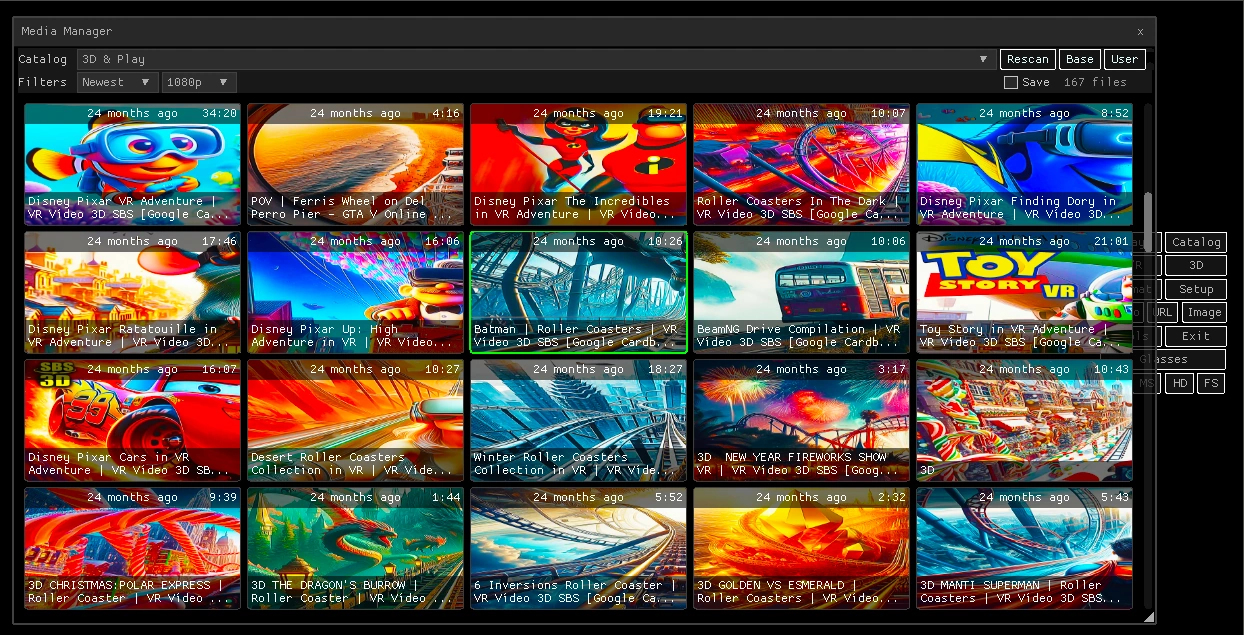
Le gestionnaire de médias vous permet de parcourir et de lire rapidement des vidéos 3D depuis n'importe quelle source. Parcourez les vidéos à l'aide d'aperçus miniatures sans ouvrir l'Explorateur de fichiers Windows. Pour y accéder, cliquez sur le bouton Catalog dans le menu principal.• Plateformes d'hébergement vidéo en ligne et serveurs
• Collections de bandes-annonces 3D provenant de YouTube, FB, Vimeo, etc.
• Dossiers locaux, y compris tous les sous-dossiers
• Grands dossiers cloud, par exemple R2 Cloudflare
• Serveurs vidéo privés avec authentification par nom d'utilisateur et mot de passe
Comment ajouter vos vidéos et photos
Ajout de vidéos
Ajout d'images
Sources vidéo
Affiche des vidéos 3D provenant de plusieurs sources, qui peuvent être sélectionnées à l'aide de la liste déroulante Catalog. Vous pouvez choisir l'ordre de tri (Plus récentes / Plus anciennes) et la qualité de lecture souhaitée : 720p, 1080p ou 2160p. Le bouton Rescan actualise immédiatement la source sélectionnée sans attendre la prochaine mise à jour automatique.
Pour les vidéos 3D, les miniatures affichent la vue de l'œil gauche. Chaque entrée inclut la résolution de la vidéo, l'ancienneté de la mise en ligne, la durée et le titre. Faites défiler la liste à l'aide de la molette de la souris. La fenêtre peut être déplacée en faisant glisser sa barre de titre et redimensionnée à l'aide du coin inférieur droit. Sa position et sa taille sont mémorisées automatiquement.
Liens 3D directs
Prise en charge ajoutée des liens player-s3d://. Un lien sur une page web ouvre désormais la vidéo directement dans S3D Player, avec le format d'empaquetage 3D défini par le paramètre fmt. Par exemple : Walk through Night City Cyberpunk 2077
Les codes de format sont les mêmes que dans les noms de fichiers, voir le tableau des codes d'empaquetage de fichiers ci-dessous. Si fmt est omis, le format est détecté à partir du nom de fichier comme d'habitude.
Configuration des sources
Ajoutez vos propres sources à la base de données. Les URL et les règles de filtrage sont définies dans le fichier catalog-user.txt, qui peut être ouvert directement depuis le menu principal à l'aide du bouton User. N'entrez pas vos propres entrées dans Base. Le lecteur les écrase lors des mises à jour.
Chaque source prend en charge les paramètres suivants :
• Lien vers le stockage
• Mots-clés requis dans les titres des vidéos, par ex. 3D, SBS
• Mots-clés exclus, par ex. anaglyphe
• Nombre maximal de fichiers à analyser par source
• Nombre maximal de fichiers correspondants à lister
Enregistrement des vidéos
Cochez la case Save avant de lancer la lecture de la vidéo sélectionnée tout en l'enregistrant dans le dossier spécifié dans catalog-user.txt sous forme d'un seul fichier MP4 avec audio.
Serveur multimédia privé
Les propriétaires de vidéos 3D peuvent accorder à des utilisateurs sélectionnés, tels que des studios ou des amis, un accès privé à leurs collections de vidéos. Chaque utilisateur dispose d'un mot de passe individuel, et l'accès peut être révoqué à tout moment.
Les téléchargements de vidéos ne sont disponibles que lorsqu'ils sont explicitement autorisés par le propriétaire. Les autorisations de téléchargement sont configurées indépendamment pour chaque mot de passe, permettant au propriétaire d'activer ou de désactiver l'enregistrement des fichiers utilisateur par utilisateur.
Les fichiers sont livrés exclusivement via des URL signées temporaires. L'accès réseau direct aux fichiers sous-jacents n'est pas disponible. Le serveur conserve des journaux d'accès et de lecture. Le composant côté serveur peut être facilement déployé sur un hébergement web standard compatible PHP.
Lecture par URL
Le lecteur prend en charge la lecture directe depuis les pages d'hébergement vidéo, y compris YouTube, FB, Vimeo et autres. Par exemple, sur Facebook, sélectionnez une vidéo, sélectionnez le lien txt et copiez-le. Ensuite, dans le menu du lecteur, cliquez sur le bouton URL. Appuyez sur Paste, appuyez sur Open.
Pour une liste complète des sites pris en charge, consultez la documentation yt-dlp. Pour garantir un fonctionnement fiable, placez les exécutables suivants dans le répertoire plugins\yt-dlp\ et maintenez-les à jour : yt-dlp.exe et qjs.exe Ces composants assurent une prise en charge fiable de divers formats vidéo.
Meilleurs écrans pour la 3D
RestrictionsPour obtenir une bonne qualité d'image, votre écran doit prendre en charge une fréquence de rafraîchissement de 120 FPS ou plus. Le lecteur fonctionnera sur des écrans plus anciens à 75 Hz, mais le scintillement intense qui en résulte sera sévère, rendant le visionnage en 3D difficile. Pour la meilleure expérience 3D, nous recommandons d'utiliser un moniteur gaming moderne avec un temps de réponse des pixels de 1 à 2 ms. De tels écrans produisent une image lumineuse avec un ghosting et une diaphonie (doubles contours) minimaux. Assurez-vous de vérifier cette spécification dans la documentation de votre moniteur. Si le temps de réponse des pixels dépasse 3 ms, la qualité de l'image 3D peut se dégrader sensiblement.
Les transitions rapides de pixel du sombre au clair et du clair au sombre sont tout aussi importantes. Sinon, les images stéréo gauche et droite se mélangeront optiquement dans le panneau LCD, car les pixels ne peuvent pas changer d'état assez rapidement. En conséquence, les images des deux yeux se chevaucheront, empêchant une séparation stéréoscopique correcte. Ce défaut ne peut pas être corrigé en ajustant les lunettes.
Il est également très souhaitable que l'écran prenne en charge un mode de rafraîchissement à obturateur global, où l'ensemble du panneau est mis à jour simultanément plutôt que ligne par ligne. Si le fabricant met à jour les images trop lentement, vous pouvez voir, par exemple, la nouvelle image de l'œil gauche en haut de l'écran tandis que le bas affiche encore l'image précédente de l'œil droit. Ce type de chevauchement de balayage dégrade également l'effet 3D.
Enfin, gardez à l'esprit que les panneaux LCD sont fabriqués avec différentes orientations de polarisation. Veuillez consulter la page S3D Glasses avant de commander vos lunettes pour vous assurer de choisir un modèle compatible avec votre écran.
Champions de la performance
Une commutation rapide des pixels à l'allumage et à l'extinction est importante - sinon, les images stéréo se mélangeront optiquement dans la matrice de l'écran, et une 3D correcte ne sera pas obtenue. Ce problème ne peut pas être facilement résolu en ajustant les lunettes. Les écrans modernes peuvent atteindre des fréquences d'images supérieures à 1000 fps. Les temps de réponse des pixels peuvent être inférieurs à 0,03 ms, par exemple, pour le :
AG276QZD
FO27Q5P
LG UltraGear 25G590B
1000 FPS - une véritable tornade !
Avec la vitesse d'affichage la plus élevée au monde, la diaphonie 3D est réduite à moins de 0,5 % entre les points de vue - bien en dessous du niveau détectable par l'œil humain. Le résultat n'est pas seulement une qualité 3D exceptionnelle, mais une image qui s'approche remarquablement de la vision réelle.
Meilleurs écrans : 120Hz, 144Hz, 240Hz
Aperçu des meilleurs écrans
Configuration de l'image
Vous pouvez sélectionner la taille de la fenêtre du lecteur et l'application la mémorisera. L'image sera automatiquement ajustée pour s'adapter à la fenêtre. Si la taille d'origine de l'image est supérieure à la taille de la fenêtre du lecteur, la réduction ne détériorera pas l'image. Mais dans la plupart des cas, l'image est plus petite que la fenêtre et doit être agrandie. Choisissez la méthode de mise à l'échelle que vous préférez.Lors du passage en mode 3D, ajustez les paramètres de rendu de l'image pour compenser l'absorption inégale des différentes couleurs dans les lunettes. Les paramètres d'affichage peuvent être définis séparément pour le mode normal et le mode 3D. Si la correction est désactivée, elle ne sera pas appliquée à l'image.
Formats d'image 3D
Un seul fichier est généralement utilisé pour stocker deux images, une pour l'œil gauche et une pour l'œil droit. Les auteurs regroupent souvent les images comme ils le souhaitent, sans suivre aucune règle, pour s'adapter à différentes méthodes de visualisation sur divers types d'équipements. Le lecteur peut afficher n'importe quel format. Pour permettre la détection automatique du type de regroupement, ajoutez un code de terminaison alphabétique au nom du fichier image. Ce code doit être placé avant le dernier point du nom du fichier. Nous n'ajouterons pas de prise en charge de l'ancien format anglif. Son utilisation est obsolète et défie le bon sens.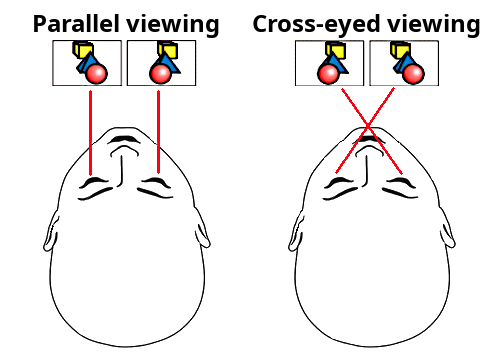 Tableau des codes de regroupement 3D des fichiers
L'exemple du cas parallèle :
nom-du-fichier-image-p.jpg
Ici : p - image stéréo sbs, parallèle
L'image gauche est placée et affichée en premier.
sbs - le mot trouvé dans le nom du fichier sera également accepté comme format parallèle
L'exemple du cas croisé :
nom-du-fichier-image-x.jpg
Ici : x - image stéréo sbs, croisée
L'image droite est placée à gauche et affichée en premier.
cross - le mot trouvé dans le nom du fichier sera également accepté comme format croisé
Les fichiers latéraux séparés :
nom-du-fichier-image-l.jpg
nom-du-fichier-image-r.jpg
Ici : l - marquage gauche, r - marquage droit
Seront affichés comme une seule image 3D.
Si vous ouvrez un répertoire contenant de nombreuses images différentes avec le bouton Image puis lancez le diaporama, le sélecteur du lecteur n'affichera que les fichiers images étiquetés par exemple : *p.jpg, *x.jpg, *l.jpg + *r.jpg
Si le sélecteur trouve une paire stéréo dans des fichiers séparés : nomfichier-l.jpg + nomfichier-r.jpg, il les regroupe en une seule image 3D et l'affiche comme une seule image. Si un fichier n'est pas étiqueté, il est affiché comme une image normale.
À l'aide du bouton Image, vous pouvez ouvrir n'importe quel fichier image puis sélectionner le mode stéréo via le menu Format. Pour désactiver la sélection automatique, réglez la case à cocher Format Auto Select sur OFF.
Formats vidéo 3D
De même avec les fichiers vidéo, ils peuvent être regroupés comme ils le souhaitent, sans suivre les conventions de format. Veuillez donc également les étiqueter selon la description ci-dessous. Ainsi, le lecteur peut les démarrer correctement immédiatement.1. Côte à côte normal
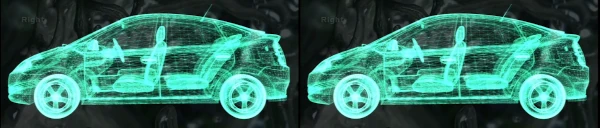
Deux images stéréo placées ensemble, L et R sont côte à côte. Elles ne sont pas compressées géométriquement. Pour ce cas, utilisez l'option : Côte à côte normal. Ajoutez en conséquence 2 lettres au nom du fichier vidéo avant le point : -p ou -x.
Où p - afficher l'image gauche en premier.
Ou x - afficher l'image droite en premier.
Exemple : fichier-video_p.mp4 ou fichier-video-p.mp4
Ici : p - vue parallèle SBS, côté gauche en premier (non compressé)
sbs - le mot trouvé dans le nom du fichier sera également accepté comme format de vue parallèle
Exemple : video-file-x.mp4 ou video-file_x.mp4
Ici : x - vue croisée SBS, côté droit en premier, (non compressé)
cross - le mot trouvé dans le nom du fichier sera également accepté comme format croisé
2. Côte à côte compressé
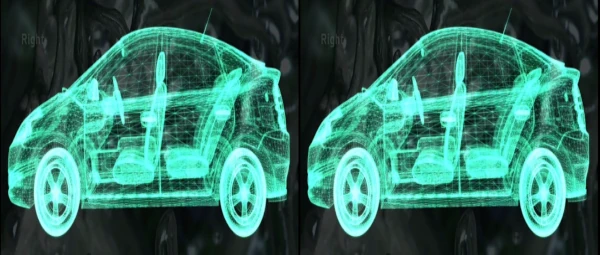
Deux images stéréo regroupées, L et R sont côte à côte. Mais compressées géométriquement horizontalement. Pour obtenir une image normale, il faut l'étirer. Par conséquent, la qualité horizontale (résolution) sera 2 fois moins bonne. Le lecteur devra étirer l'image et sa qualité se dégradera. Dans ce cas, utilisez l'option : Côte à côte compressé. Ajoutez en conséquence 2 lettres au nom du fichier avant le point : pc ou xc.
Où p - affiche la première image gauche.
Ou x - affiche la première image droite.
Exemple : video-file-name pc.mp4
Ici : p - SBS parallèle, côté gauche en premier, c - compressé horizontalement
3. Haut-bas compressé
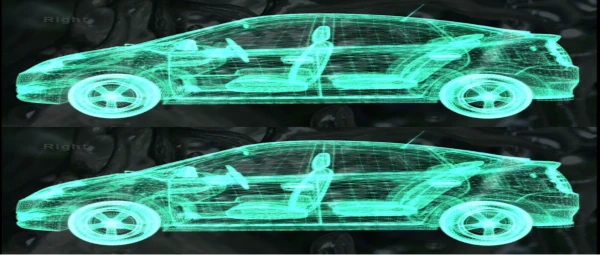
Deux images stéréo ensemble, L en haut et R en bas. Compressées géométriquement verticalement. Pour obtenir une image normale, il faut l'étirer verticalement. Par conséquent, la qualité verticale sera 2 fois moins bonne. Dans ce cas, utilisez l'option : Haut-bas compressé. Ajoutez en conséquence 2 lettres au nom du fichier avant le point : tc ou bc.
Où t - affiche l'image du haut en premier (gauche).
Ou b - affiche l'image du bas en premier (gauche).
Le c - l'image est compressée verticalement.
Exemple : video-file-name tc.mp4
4. Haut-bas normal
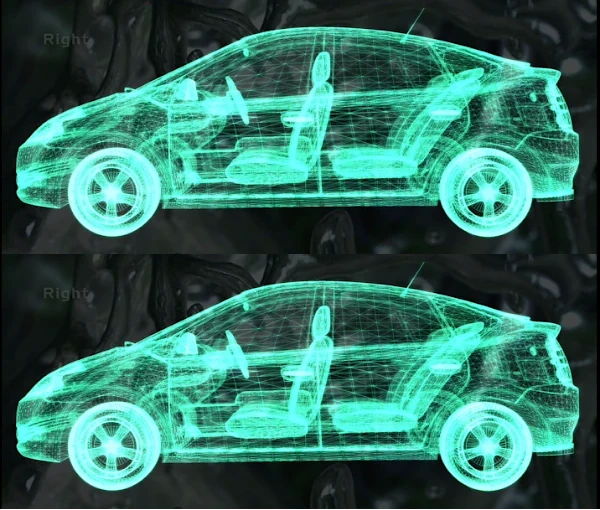
Deux images stéréo ensemble, L et R sont l'une au-dessus de l'autre. Elles ne sont pas compressées géométriquement. Dans ce cas, utilisez l'option : Haut-bas normal. Ajoutez en conséquence 2 lettres au nom du fichier : -t ou -b.
Où t - affiche l'image du haut en premier (gauche).
Ou b - affiche l'image du bas en premier (gauche).
L'image n'a pas été compressée verticalement.
Exemple : video-file-name -b.mp4
Depuis le menu Format, vous pouvez sélectionner manuellement le format souhaité. Les fichiers non étiquetés sont affichés tels quels comme une vidéo normale.
Comment connecter l'équipement
Description détaillée par modèle. Sélectionnez l'option souhaitée.Connecter Lunettes S3D
Connecter S3D Emitter
Connecter S3D Dongle
Connecter Lunettes NVIDIA 3D Vision
Connecter Lunettes DLP Link
Comment installer
1. Téléchargez l'archive zip avec le lecteur2. Décompressez dans un emplacement pratique
3. Vérifiez les fichiers avec un antivirus !
4. Téléchargez et installez le pilote de l'émetteur 3D
5. Mettez à jour le pilote OpenGL de la carte graphique
6. Mettez à jour le firmware des lunettes et de l'émetteur
7. Dans le pilote de la carte graphique, activez l'option de synchronisation verticale
8. Téléchargez une vidéo de démonstration 3D
9. Téléchargez des images de démonstration 3D
10. Lancez la lecture et ajustez les lunettes
Problèmes possibles
Si le lecteur plante au démarrage ou si vous voyez des messages d'erreur. Cette situation est causée dans 90 % des cas par des pilotes OpenGL obsolètes de votre carte graphique. Installez OpenGL Extensions Viewer , il vous indiquera la version d'OpenGL prise en charge par votre carte graphique et votre pilote. Le pilote doit être mis à jour. N'utilisez pas le lecteur sur le lecteur C. Windows peut l'empêcher de fonctionner correctement. Le chemin d'installation ne doit pas contenir d'espaces ni de caractères non anglais. Utilisez uniquement des lettres anglaises.
Comment accélérer le lecteur
Si vous avez une carte graphique rapide mais que le lecteur fonctionne de manière irrégulière, avec des pertes d'images ou des images saccadées. Il doit être optimisé pour les performances. La configuration par défaut du pilote privilégie la compatibilité maximale et une faible consommation d'énergie plutôt que les performances de rendu les plus élevées.REMARQUE : depuis mai 2026, le classique « Panneau de configuration NVIDIA » est retiré pour les pilotes GeForce Game Ready / Studio. Tous les paramètres ci-dessous se trouvent désormais dans l'application NVIDIA. Les options 3D héritées (filtrage anisotrope, antialiasing FXAA, GPU PhysX, etc.) se trouvent sous « Afficher les paramètres hérités ».
Utilisez une fréquence de rafraîchissement FIXE - n'activez PAS G-SYNC
Les lunettes à obturateur actif doivent rester verrouillées en phase sur une fréquence de rafraîchissement stable, donc l'écran doit fonctionner à une fréquence fixe élevée (généralement 120 Hz). Les technologies à fréquence variable (G-SYNC / FreeSync / Adaptive Sync / VRR) sont incompatibles avec la stéréoscopie à obturateur — la propre pile de NVIDIA désactive G-SYNC dès que la 3D stéréoscopique est activée. Activer G-SYNC ici ne provoquera que dérive de phase, diaphonie et scintillement.
1. Paramètres Windows → Affichage → Affichage avancé → réglez la fréquence de rafraîchissement sur 120 Hz (ou la fréquence stéréo native de l'écran).
2. Application NVIDIA → Affichage → désactivez G-SYNC / VRR / Adaptive Sync pour cet écran.
3. Application NVIDIA → Graphiques → réglez le pilote sur les performances maximales (Mode de gestion de l'alimentation → Préférer les performances maximales).
Application NVIDIA → Graphiques → Paramètres globaux (anciennement Gérer les paramètres 3D)
Pour un lecteur vidéo, ces réglages libèrent surtout de la marge au GPU plutôt que d'accélérer le pipeline. Les trois qui comptent vraiment sont Mode de gestion de l'alimentation, GPU de rendu OpenGL (choisissez votre carte NVIDIA dédiée — essentiel sur les ordinateurs portables Optimus) et la fréquence fixe ci-dessus.
| Mode de gestion de l'alimentation | Privilégier les performances maximales |
| GPU de rendu OpenGL | Votre GPU NVIDIA (par ex. GeForce RTX) |
| Technologie du moniteur | Rafraîchissement fixe (PAS G-Sync) |
| Synchronisation verticale | ON |
| Triple buffering (OpenGL) | ON |
| Taux de rafraîchissement préféré | 120..144Hz |
| Mode faible latence | On (pour DX9/11 uniquement) |
| Optimisation multithread | Auto |
| Taille du cache de shaders | Par défaut du pilote (On) |
| Compatibilité OpenGL GDI (si présente) | Privilégier les performances |
| Accélération multi-écrans / GPU mixte | Mode performances sur un seul écran |
| Limite d'extensions | OFF |
| Filtrage anisotrope | OFF |
| Anticrénelage (Mode) | OFF / Contrôlé par l'application |
| Filtrage de textures (qualité) | Haute performance |
| Filtrage de textures (optimisation trilinéaire) | ON |
| Filtrage de textures (optimisation d'échantillonnage anisotrope) | ON |
| Filtrage de textures (biais LOD négatif) | Clamp |
Processeur PhysX : Sélection automatique (sans effet sur le lecteur).
Une fois que tout fonctionne rapidement et sans artefacts visibles, vous pouvez augmenter les paramètres vers une qualité supérieure selon vos préférences.

Téléchargements
Dernière version :
Version officielle :
Pilotes Windows :
Pilote S3D Emitter
Pilote S3D Glasses
Films 3D :
Cyberpunk 2077
Bandes-annonces vidéo 3D
Bandes-annonces vidéo 3D
Bandes-annonces vidéo 3D
Liste de médias 3D
Images 3D :
Pack de démo 3D, vue croisée
Pack de démo 3D, vue parallèle
S3D Player psw: 1
Échantillons de test du lecteur
Version officielle :
Pilotes Windows :
Pilote S3D Emitter
Pilote S3D Glasses
Films 3D :
Cyberpunk 2077
Bandes-annonces vidéo 3D
Bandes-annonces vidéo 3D
Bandes-annonces vidéo 3D
Liste de médias 3D
Images 3D :
Pack de démo 3D, vue croisée
Pack de démo 3D, vue parallèle
Homepage
Terms & Conditions
About Us
Privacy Policy
Business Info
Contacts
Payment
Shipping
Send Msg
 S3D
00:00:00
Singapore 2026


