 fr
fr
 Anglais
 Allemand
 Russe
Russe Espagnol
 Portugais
 Japonais
 Coréen
 Turquie
 Italie
 Pologne
 Indonésie
 Arabe
Arabe Inde
Inde Thaïlande
 Malaisie
 Philippin
 Chine
Chine Taïwan
 Vietnam
 Pays-Bas
 Suède
Suède Norvège
 Danemark
Installation du pilote de l'émetteur S3D
Après l'installation du S3D-Player, effectuez cette étape en premier. Si l'émetteur S3D n'est pas connecté, vous ne pourrez pas synchroniser les lunettes et regarder en 3D.
Téléchargez pilote du dongle USB
Ouvrez l'archive zip et sélectionnez CyUSB3.inf pour votre système d'exploitation.
Branchez le périphérique dans le port USB.
Si le pilote a été installé avec succès et que le périphérique est reconnu par le système, l'émetteur apparaît dans le 'Gestionnaire de périphériques' comme : 'Cypress FX2LP Sample Device'
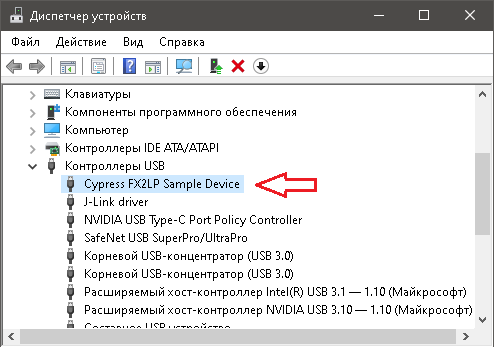
Dans le menu principal du S3D Player, cliquez sur le bouton Lunettes. Le panneau de contrôle qui s'ouvre affiche des informations sur l'émetteur S3D détecté et un onglet pour ses paramètres. Ouvrez l'onglet S3D Emitter, activez les émetteurs-récepteurs et configurez le périphérique comme vous le souhaitez.
Émetteur pour lunettes Bluetooth
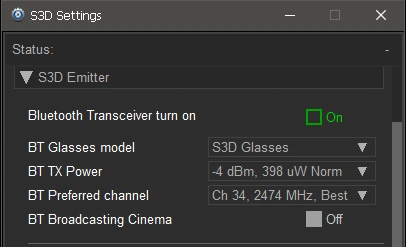
Case à cocher : Activation de l'émetteur-récepteur Bluetooth
Pour permettre aux lunettes de se connecter à l'émetteur, activez-le.
Sélecteur : Modèle de lunettes BT
Sélection d'un modèle de lunettes pour la connexion. Actuellement, seules les lunettes S3D sont autorisées. Par conséquent, vous n'avez pas besoin de modifier ce paramètre.
Sélecteur : Puissance d'émission BT
Sélection de la puissance de l'émetteur Bluetooth. Malheureusement, le logiciel standard ne régulait pas automatiquement la puissance correctement. Et la connexion était instable. Par conséquent, nous avons implémenté un réglage manuel pour la fiabilité. Ceci est particulièrement utile en mode diffusion pour plusieurs périphériques. En mode supportant jusqu'à 3 périphériques, sélectionnez une valeur entre 0 et -4 dBm. Il est recommandé d'utiliser un réglage de puissance plus faible pour éviter les interférences avec d'autres périphériques. Cependant, si la connexion est fréquemment perdue, augmentez le niveau de puissance de 2... 3 points.
Sélecteur : Canal préféré BT
Dans la plage de fonctionnement Bluetooth, de nombreux autres périphériques, tels que le Wi-Fi, peuvent transmettre des données. Le Wi-Fi est beaucoup plus puissant et a une plage de fréquences plus large ; il peut occuper plusieurs canaux à la fois et interférer avec le signal de l'émetteur S3D.
L'algorithme original de sélection automatique des canaux n'était pas non plus bon. Il a été remplacé par une sélection manuelle des canaux. Si vous rencontrez des interférences, sélectionnez un canal différent. Ici, nous avons choisi et ajouté un tableau de canaux avec un minimum d'interférences.
Case à cocher : Diffusion BT Cinéma
Bascule l'émetteur-récepteur en mode diffusion avec un protocole à haute vitesse et désactive le contrôle individuel du lecteur depuis les lunettes. Cela empêche les utilisateurs de perturber la séance. Ce mode est utilisé dans les cinémas 3D. Réglez la puissance d'émission au maximum pour la plus large zone de couverture.
Émetteur pour lunettes IR
L'émetteur contrôle directement tous les modèles de lunettes IR, donc les paramètres pour celles-ci sont effectués depuis ce menu.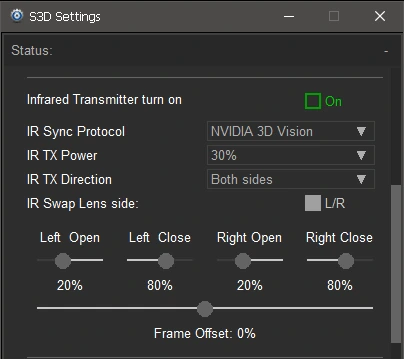
Case à cocher : Activation de l'émetteur infrarouge
Active l'utilisation de l'émetteur IR pour les lunettes IR.
Sélecteur : Protocole de synchronisation IR
Sélection d'un modèle de lunettes :
| NVIDIA 3D Vision | S3D Link | DLP Link |
| Sony | Sharp | Xpand |
| NuVision | Panasonic | Crystaleyes |
| Samsung 2007 | Samsung 2010 | ELSA H3D |
Sélecteur : Puissance d'émission IR
Sélection du niveau de puissance de l'émetteur. Comme pour le Bluetooth, vous devez sélectionner un réglage de puissance plus faible pour éviter d'interférer avec d'autres lunettes et pour empêcher l'adaptateur de surchauffer. Une surchauffe prolongée peut dégrader les performances des LED IR. Ne les soumettez pas à un stress inutile.
Sélecteur : Direction d'émission IR
Change la direction du vecteur de transmission. Permet de modifier la zone de service et de réduire les interférences avec d'autres appareils. Par exemple, si le dongle vous fait face avec le côté supérieur, sélectionnez le réglage 'Côté supérieur' et l'émetteur enverra le signal de synchronisation à travers les émetteurs LED supérieurs. La direction du rayonnement est indiquée par une LED clignotante sur la carte.
Case à cocher : Inverser le côté des verres IR
Dans certains modèles de lunettes, les assembleurs mélangent parfois le câblage des verres gauche et droit pendant la production. Si la polarité des verres ne correspond pas aux autres réglages, activez ce commutateur.
Curseurs : Ouverture/Fermeture Gauche/Droite
Ajustez individuellement les temps d'ouverture et de fermeture des verres. Trouvez la position qui minimise la double vision et les halos. Différents modèles de lunettes ont des réglages différents ici. Cela dépend de leur protocole de contrôle. DLP, par exemple, est le plus simple et nécessite le moins de configuration. Déplacez-les lentement pour obtenir la meilleure qualité d'image.
Curseur : Décalage de trame
Ajuste le décalage de l'image. Cette commande compense le délai du signal vidéo introduit par le lecteur, la carte graphique et le processeur de l'écran. C'est la commande la plus importante, car le matériel de chacun diffère beaucoup. Réglez-la en premier. Ouvrez les images de démonstration et trouvez l'image des champs rouge et bleu. Démarrez la lecture 3D et utilisez ce bouton pour faire correspondre la couleur du champ à votre œil. Chaque œil doit voir sa propre couleur comme un champ uniforme.

Assurez-vous que les couleurs peuvent être égalisées à la fois dans la partie supérieure et dans la partie inférieure de la trame. Si les couleurs ne correspondent pas aux étiquettes latérales, basculez la case à cocher L/R. Si votre écran dispose d'une fonction de rétroéclairage stroboscopique pour le jeu, activez-la. La qualité du réglage sera bien meilleure, et l'image pourra ensuite être étirée en plein écran.
Stabilisation d'image et tests
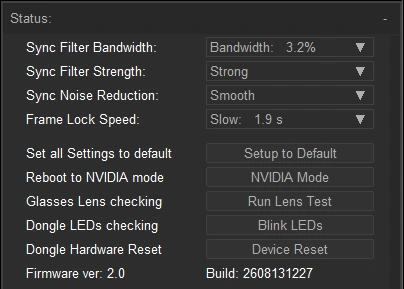
Sélecteur : Bande passante du filtre de synchronisation
Ce filtre rejette les impulsions de synchronisation qui arrivent avec une erreur importante. Par exemple, lorsque l'ordinateur retarde le rendu d'une image ou l'envoi de la synchronisation aux lunettes. Cela arrive assez souvent, car d'autres programmes bloquent le processeur ou de fortes interférences apparaissent dans le canal Bluetooth. Pour éviter que l'image ne saccade brusquement, choisissez une largeur plus étroite, mais suffisamment large pour un verrouillage rapide.
Sélecteur : Force du filtre de synchronisation
Maintient la stabilité de la synchronisation à long terme. Si l'ordinateur saute plusieurs centaines d'images, ou si de fortes interférences interrompent la liaison, ce filtre conserve les paramètres de synchronisation moyens et les lunettes continuent de fonctionner avec ceux-ci jusqu'à ce que la connexion soit rétablie. Un réglage plus élevé maintient la synchronisation plus longtemps, mais le re-verrouillage prend également plus de temps au lieu d'être instantané : un compromis entre stabilité à long terme et vitesse de verrouillage.
Sélecteur : Réduction du bruit de synchronisation
Utilisez ceci pour un réglage fin et de haute qualité. Cela supprime les interférences radio et le léger tremblement de l'image causé par la gigue numérique dans les canaux de transmission, lissant le système pour un visionnage doux et agréable pour les yeux. Physiquement, cela fonctionne comme l'ajout d'une masse virtuelle : plus un objet est lourd, moins il réagit à une série de petites perturbations.
Sélecteur : Vitesse de verrouillage d'image
Détermine la vitesse à laquelle l'émetteur se verrouille sur la synchronisation et la dérive avec laquelle il la maintient. Le verrouillage peut être presque instantané, mais avec une précision moindre, ou lent, mais très précis. Choisissez ce qui vous convient le mieux.
Bouton : Rétablir tous les paramètres par défaut
Réinitialise tous les paramètres de l'émetteur aux valeurs d'usine.
Bouton : Redémarrer en mode NVIDIA
Redémarre et fonctionne comme un émetteur 3D NVIDIA d'origine.
Bouton : Vérification des verres des lunettes
Force les verres des lunettes IR à clignoter. Pour une vérification rapide du matériel.
Bouton : Vérification des LED du dongle
Force toutes les LED du dongle à clignoter. Pour une vérification rapide du matériel.
Bouton : Réinitialisation matérielle du dongle
Force une réinitialisation de tous les processeurs de l'émetteur et les redémarre.
Chaîne : Version du firmware :
Affiche la version du firmware de l'émetteur et l'heure de compilation.
Sortie de synchronisation
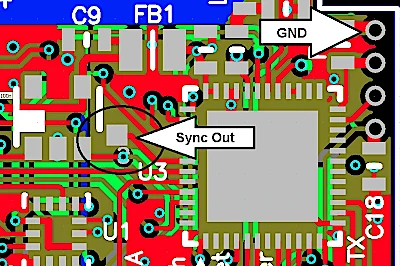
La version PCB v4 de l'émetteur fournit une sortie de synchronisation 3D supplémentaire. Le signal de synchronisation a un rapport cyclique de 50 %. Cela peut être utilisé, par exemple, avec un projecteur Christie Mirage, qui dispose d'une entrée BNC étiquetée « 3D Sync ». Plusieurs autres projecteurs prennent également en charge cette fonctionnalité. Soyez prudent, la broche est directement connectée à la puce sans protection électrostatique. Si vous la surchargez, la puce peut tomber en panne.
Page d'accueil
Conditions générales
À propos de nous
Politique de confidentialité
Informations commerciales
Contacts
Paiement
Livraison
Envoyer un message
 S3D
S3DSingapour 2026



