
 3D Stereo Video
 fr
fr Anglais
 Allemand
 Russe
Russe Espagnol
 Portugais
 Japonais
 Coréen
 Turquie
 Italie
 Pologne
 Indonésie
 Arabe
Arabe Inde
Inde Thaïlande
 Malaisie
 Philippin
 Chine
Chine Taïwan
 Vietnam
 Pays-Bas
 Suède
Suède Norvège
 Danemark
Le kit NVIDIA 3D Vision a été initialement créé pour afficher du contenu 3D sur un ordinateur à l'aide de lunettes à obturation. Si votre carte vidéo et votre écran sont suffisamment rapides, la qualité d'image sera excellente.
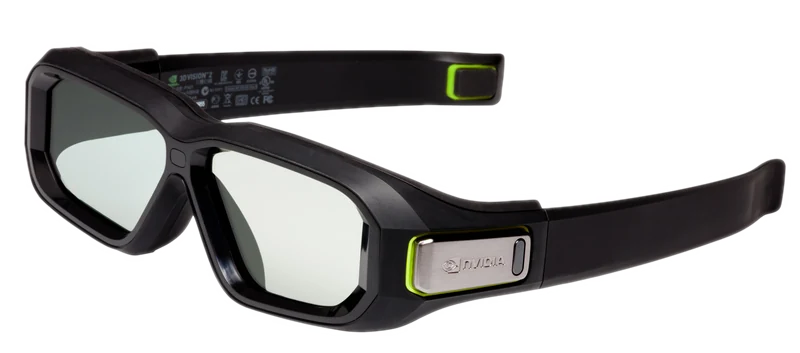
Nous avons intégré le légendaire kit NVIDIA 3D Vision dans notre S3D Player afin de donner une seconde vie à ce matériel. Malheureusement, NVIDIA a publié une version très médiocre de son logiciel, et l'utilisation du kit a souvent conduit à des déceptions. En raison de nombreux bogues et problèmes dans le code, dans de nombreux cas, les lunettes ne pouvaient même pas être démarrées.
Essayez notre nouveau pilote de contrôleur 3D. Une implémentation robuste et professionnelle d'un logiciel haute vitesse. Il est simple à connecter et pratique à utiliser. Vous le remarquerez à peine - il démarre de manière fiable et fonctionne de manière stable. La qualité d'image peut vous surprendre agréablement.
Avant d'acheter du matériel, assurez-vous de tester votre ordinateur à l'aide du lecteur S3D. Vérifiez si votre système répond aux exigences de performance. Si la vidéo de démonstration est lue sans gel ni images perdues, votre ordinateur est suffisamment rapide pour une 3D de haute qualité.
Matériel requis :
Émetteur ou kit NVIDIA 3D
Lunettes NVIDIA 3D Vision 2
Installez le lecteur :
S3D Player
Téléchargez des fichiers de démonstration 3D :
Art 3D, Films, Photos, Images
Bande-annonce 3D d'Avatar "Fire and Ash"
Achetez une clé de licence :
Nous n'offrons plus de période d'essai gratuite. Si vous souhaitez utiliser l'émetteur NVIDIA avec notre pilote, veuillez acheter une licence.
Veuillez noter qu'il s'agit d'une implémentation de pilote basée sur un logiciel, et ses performances seront inférieures à celles de notre émetteur S3D basé sur du matériel. Les résultats ne doivent pas être directement comparés à ceux d'un traitement du signal professionnel par l'émetteur S3D, car ce sont des dispositifs différents avec des niveaux de qualité de stabilisation d'image différents. Cependant, nous continuons à améliorer le logiciel pour obtenir les meilleurs résultats possibles.
Avertissement : L'émetteur NVIDIA ne peut pas fonctionner au-dessus de 160 FPS. Cette limitation est due au processeur hérité et peu performant du dispositif et ne peut pas être corrigée par logiciel. Par conséquent, un taux de rafraîchissement de 240 FPS n'est pas pris en charge.
Paramètres du pilote de contrôleur NVIDIA 3D Vision
| Lecteur vidéo compatible | S3D Player |
| Système d'exploitation | Windows 10.. Windows 11 |
| Pilote signé | WinUSB Microsoft |
| Méthode d'affichage | Alternance des côtés |
| Plage de fréquences d'images | 110Fps.. 160Fps |
| Fréquences de rafraîchissement recommandées | 120Fps, 144Fps |
| Formats d'image | SBS-X, SBS-P, L-R, T/B |
| Formats vidéo | SBS-X/P, T/B, Compressé |
| Type de lunettes 3D | Lunettes NVIDIA v1, v2 |
| Modes de synchronisation | Synchro IR uniquement |
| Compatibilité émetteur NVIDIA | Lunettes NVIDIA uniquement |
| Compatibilité lunettes NVIDIA | S3D Emitter |
Clé de licence pour le pilote du contrôleur 3D NVIDIA
Comment ajouter une clé de licence
Achetez la clé dans la boutique. Lorsque le système de paiement confirme la transaction, le support enverra un fichier de licence à votre adresse e-mail. Placez le fichier dans le dossier license dans le répertoire du lecteur. Le lecteur activera les fonctionnalités NVIDIA.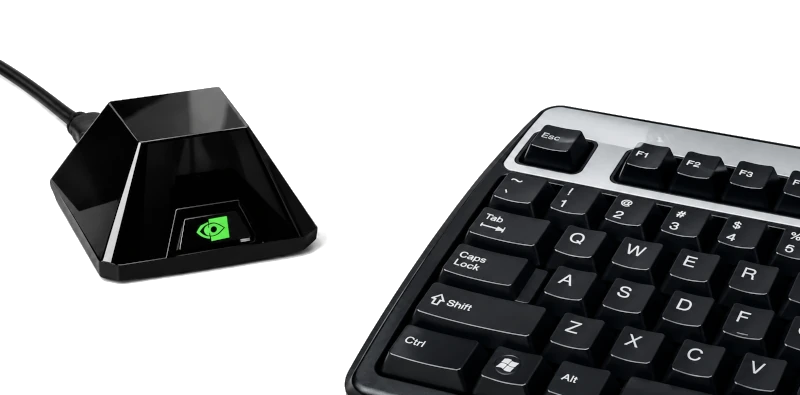
Comment connecter
1. Connectez l'émetteur 3D NVIDIA à l'ordinateur2. Dans le répertoire du lecteur, ouvrez l'installateur de pilote zadig.exe
3. Dans le menu 'Options' -> 'Liste des périphériques', sélectionnez "contrôleur stéréo NVIDIA"
4. Installez ou remplacez l'ancien pilote par WinUSB Microsoft
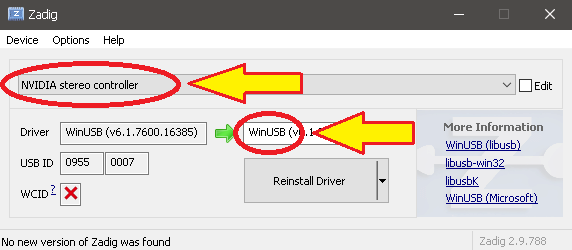
Appuyez sur le bouton 'Lunettes' du lecteur et ouvrez l'interface de contrôle des périphériques. Allez dans l'onglet des paramètres NVIDIA et activez la case d'activation.
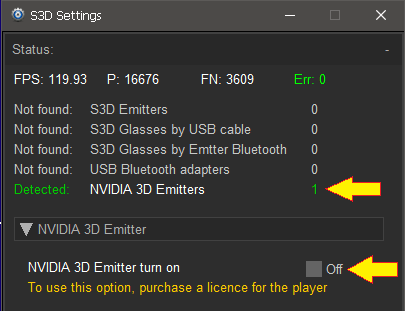
Paramètres de l'émetteur NVIDIA
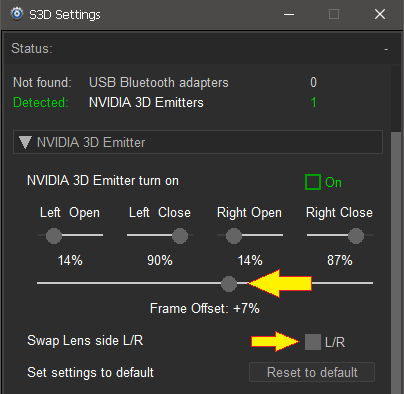
1. Réglez le contrôle Parallaxe sur 02. Utilisez le bouton Décalage de trame pour ajuster le délai de votre écran afin de minimiser les images fantômes
3. Ensuite, affinez la vidéo avec Parallaxe selon vos préférences
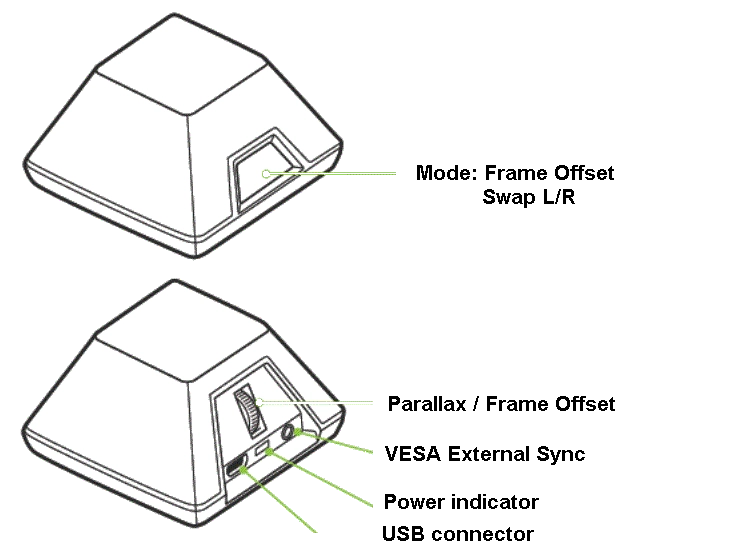
Vous pouvez utiliser les boutons et la molette sur la pyramide pour un ajustement rapide. Si vous voyez des images fantômes sur les zones lumineuses ou des lignes doubles, réduisez légèrement la luminosité et le contraste et ajustez la synchronisation d'ouverture/fermeture des lentilles. Cela réduira les artefacts visuels indésirables.
Dans le menu Configuration du lecteur, vous trouverez des contrôles flexibles de qualité d'image. En utilisant les paramètres d'équilibre des couleurs, vous pouvez effectuer une correction des couleurs pour vos lunettes 3D. Vous pouvez ajuster à la fois la luminosité/le contraste de la vidéo et les paramètres matériels de votre écran.
Lors du passage entre les modes normal et 3D, les profils de paramètres peuvent basculer automatiquement. Activez le mode auto pour ce comportement. Pour une explication complète, veuillez lire la page de description du lecteur.
Profitez d'un spectacle 3D de haute qualité..
Page d'accueil
Conditions générales
À propos de nous
Politique de confidentialité
Informations commerciales
Contacts
Paiement
Livraison
Envoyer un message
 S3D
S3DSingapour 2026



