
 3D Video
 fr
fr
 English
 Deutsch
 Russian
 Spanish
 Portugues
 Japanese
 Korean
 Turkey
 Italy
Italy Poland
 Indonesia
 Arabic
 India
India Thailand
 Malaysia
 Filipino
 China
China Taiwan
 Vietnam
 Netherlands
 Sweden
 Norway
 Denmark
Le lecteur vidéo 3D est conçu pour afficher des contenus 3D sur votre ordinateur à l'aide de lunettes 3D à obturateur actif. Il vous permet de configurer votre PC pour regarder des films et séries 3D avec une qualité optimale. Si votre écran est suffisamment rapide, l'image sera d'une qualité supérieure à celle d'une salle IMAX 3D .
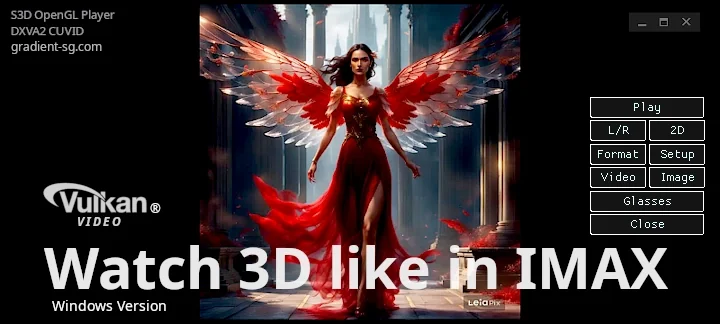
Vous n'avez pas besoin d'investir dans du matériel coûteux pour profiter de la 3D. Ce lecteur fonctionne parfaitement sur différents ordinateurs et offre une image de haute qualité à moindre coût. Son logiciel pilote flexible ajuste les paramètres de votre ordinateur pour une qualité 3D optimale.
Vous pouvez utiliser n'importe quelles lunettes figurant sur la liste de compatibilité. Avant d'acheter du matériel, vérifiez la compatibilité avec le logiciel de lecture. Si la vidéo 3D est fluide et stable, sans saccades ni pertes d'images, votre ordinateur est suffisamment performant.
Que faudrait-il ajouter au PC :
Synchroniseur d'émetteur S3D , ou
Synchroniseur d'émetteur NVIDIA
Lunettes 3D compatibles :
Lunettes 3D Bluetooth ou
Lunettes à obturateur infrarouge 3D , ou
Lunettes DLP Link , seulement 10 $
Fichiers multimédias de démonstration :
Art 3D, Films, Photos, Images
Bande-annonce 3D d'Avatar « Feu et Cendres »
Utilisez la version actuelle du logiciel pour tester la lecture de vidéos et vérifier les performances sur vos appareils. Le lecteur est encore en développement et de nombreuses fonctionnalités ne sont pas encore totalement au point. Créer un lecteur 3D de haute qualité est une tâche complexe, et nous l'améliorons progressivement.
Paramètres du joueur 3D
| Pilote graphique | OpenGL 4.6 |
| Moteur vidéo | FFmpeg 8.0 « Huffman » |
| Décodeur vidéo | Vidéo Vulkan |
| Système d'exploitation | Win10, Win11 |
| Méthode d'affichage | Changer de côté |
| Fréquence d'images affichée | 90 images/s… 255 images/s |
| Fréquence d'images préférée | 120 à 144 images par seconde |
| Formats de médias 3D | SBS-X, SBS-P, L&R, T/B |
| Formats vidéo 3D | SBS, T/B, Semences compressées |
| Type de lunettes 3D | Lunettes à obturateur actif |
| Synchronisation | Câble USB, Bluetooth LE, synchronisation infrarouge |
| Compatibilité | Lunettes 3D Émetteur S3D Émetteur NVIDIA |
| Type de pilote vidéo | Pilote NVIDIA Studio |
Essayez d'utiliser Correctif NVIDIA 581.94. Microsoft étant imprévisible, difficile de prédire leur prochaine erreur. Nous ne garantissons pas le fonctionnement du lecteur sous Windows 11.
Vous pouvez acheter le kit S3D de haute qualité à prix réduit : Émetteur + Lunettes .
Le kit est prêt à l'emploi dès sa sortie de l'emballage. Les lunettes se connectent via Bluetooth à l'émetteur.

Commandes du joueur
Bouton : Lecture/Arrêt
Permet de démarrer ou d'arrêter la lecture et de fermer le fichier. Comme tous les autres lecteurs.Bouton : Pause/Reprise
Pause temporaire avec affichage d'images. Appuyez de nouveau pour continuer.Bouton : L/R
Inverse l'ordre de sortie des perspectives gauche/droite si les fichiers d'images stéréo sont mélangés ou mal groupés.Bouton : 2D/3D
Choix entre le mode stéréo et le mode normal.Bouton : Format
Les fichiers vidéo 3D utilisent différentes méthodes d'assemblage d'images. Commencez par sélectionner « Normal », observez la disposition des images, puis choisissez l'option souhaitée.Bouton : Vidéo
Pour afficher une vidéo ou une image unique, sélectionnez un fichier image ou vidéo.Bouton : Image
Pour afficher plusieurs images ou photos, sélectionnez l'emplacement du répertoire contenant les fichiers image. Le diaporama démarrera automatiquement.Bouton : Lunettes
Ouvre l'interface de configuration des lunettes 3D.Meilleurs écrans pour la 3D
RestrictionsPour une image de bonne qualité et sans scintillement, votre écran doit supporter une fréquence d'images supérieure à 90 images par seconde . Le programme fonctionnera également sur les écrans plus anciens à 75 images par seconde, mais avec un fort scintillement.
Pour une expérience 3D optimale, il est recommandé d'utiliser un écran gaming rapide avec un temps de réponse des pixels de 1 à 2 ms. Ces écrans offrent une image lumineuse avec un minimum d'effet de rémanence et de dédoublement des contours. Vérifiez ce paramètre dans les spécifications de votre moniteur. Si le temps de réponse des pixels dépasse 4 ms, la qualité d'image se dégrade.
Des performances exceptionnelles. La rapidité d'activation et de désactivation des pixels est essentielle ; sans elle, les images stéréoscopiques se mélangent optiquement au sein de la matrice d'affichage, empêchant une 3D correcte. Ce problème ne peut être résolu par un simple réglage des lunettes. Les écrans modernes peuvent atteindre des fréquences d'images supérieures à 500 images par seconde. Le temps de réponse des pixels peut être inférieur à 0,03 ms, par exemple, pour… AG276QZD ou FO27Q5P Ces performances sont plus que suffisantes pour la 3D et devraient fonctionner parfaitement.
Meilleurs moniteurs : 120 Hz, 144 Hz, 240 Hz
Configuration de l'image
Vous pouvez sélectionner la taille de la fenêtre du lecteur ; l’application la mémorisera. L’image s’adaptera automatiquement à la fenêtre. Si la taille originale de l’image est supérieure à celle de la fenêtre du lecteur, la réduction ne l’altérera pas. Cependant, dans la plupart des cas, l’image est plus petite que la fenêtre et doit être agrandie. Choisissez la méthode de mise à l’échelle qui vous convient le mieux.Lors du passage en mode 3D, ajustez les paramètres de rendu d'image pour compenser l'absorption inégale des différentes couleurs par les lunettes. Les paramètres d'affichage peuvent être définis séparément pour les modes normal et 3D. Si la correction est désactivée, elle ne sera pas appliquée à l'image.
Formats d'images 3D
Un seul fichier sert généralement à stocker deux images, une pour l'œil gauche et une pour l'œil droit. Les auteurs conditionnent souvent les images comme bon leur semble, sans respecter de règles, afin de les adapter aux différents modes de visualisation sur divers appareils. Le lecteur peut afficher n'importe quel format. Pour permettre la détection automatique du type de conditionnement, ajoutez un code alphabétique à la fin du nom du fichier image. Ce code doit être placé avant le dernier point du nom de fichier. Nous n'ajouterons pas la prise en charge de la combinaison des formats X et P sur la même feuille. Cela constitue une violation flagrante de la norme et va à l'encontre du bon sens.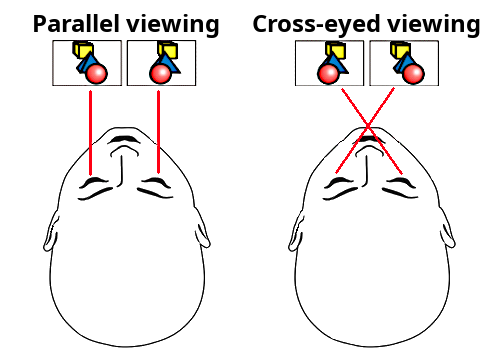 Tableau des codes d'emballage des fichiers
• L’exemple du cas parallèle :
nom-de-fichier-image- p.jpg
Ici : image stéréo p - sbs, parallèle
Le cadre de gauche est placé et affiché en premier.
sbs - Le mot trouvé dans le nom du fichier sera également accepté comme format parallèle
• L’exemple du strabisme convergent :
nom-de-fichier-image- x.jpg
Ici : image stéréoscopique x - sbs, vision croisée
Le cadre de droite est placé à gauche et affiché en premier.
Le mot « cross » présent dans le nom du fichier sera également accepté comme format de croix.
• Les fichiers annexes séparés :
nom-de-fichier-image- l.jpg
nom-de-fichier-image- r.jpg
Ici : l - marquage gauche, r - marquage droit
Sera affiché sous forme d'une seule image 3D.
Si vous ouvrez un répertoire contenant de nombreuses images différentes à l'aide du bouton « Image » , puis que vous lancez le diaporama, le sélecteur du lecteur n'affichera que les fichiers image étiquetés, par exemple : * p.jpg , * x.jpg , * l.jpg et * r.jpg .
Si le sélecteur détecte une paire stéréo dans des fichiers distincts (nom_de_fichier -l.jpg + nom_de_fichier- r.jpg ), il les fusionne en une seule image 3D et l'affiche comme une image unique. Si un fichier n'est pas étiqueté, il est affiché comme une image normale.
Le bouton Image permet d'ouvrir n'importe quel fichier image, puis de sélectionner le mode stéréo via le menu Format . Pour désactiver la sélection automatique, décochez la case Sélection automatique du format .
Formats vidéo 3D
De même, les fichiers vidéo peuvent être empaquetés comme bon leur semble, sans respecter les conventions de format. Veuillez donc les étiqueter conformément à la description ci-dessous afin que le lecteur puisse les lire correctement dès leur sortie.1. Côte à côte Normal
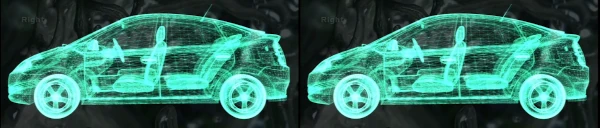
Deux images stéréoscopiques juxtaposées, gauche et droite, ne sont pas compressées géométriquement. Dans ce cas, utilisez l'option : « Côte à côte normale » . Ajoutez ensuite deux lettres au nom du fichier vidéo avant le point : -p ou -x .
Où p - afficher d'abord l'image de gauche.
Ou x - afficher d'abord la bonne image.
Exemple : fichier vidéo _p .mp4 ou fichier vidéo -p .mp4
Ici : p - vue parallèle SBS, côté gauche en premier (non compressé)
Le mot sbs présent dans le nom du fichier sera également accepté comme format de vue parallèle.
Exemple : fichier-vidéo -x .mp4 ou fichier-vidéo _x .mp4
Ici : x - vue croisée SBS, côté droit en premier, (non compressé)
Le mot « cross » présent dans le nom du fichier sera également accepté comme format de croix.
2. Compression côte à côte
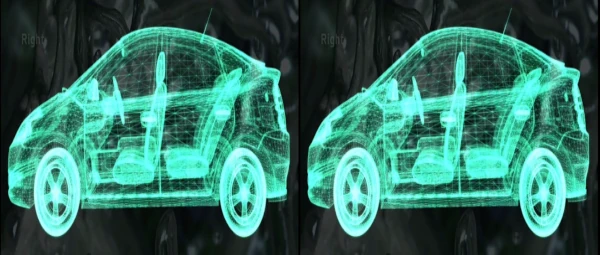
Deux images stéréoscopiques sont compressées horizontalement, gauche et droite côte à côte. Pour obtenir une image normale, il faut l'étirer. La résolution horizontale sera donc deux fois moins bonne. Le lecteur devra étirer l'image, ce qui dégradera sa qualité. Dans ce cas, utilisez l'option « Compressé côte à côte » . Ajoutez alors deux lettres avant le point au nom du fichier : « pc » ou « xc » .
Où p - afficher la première image à gauche.
Ou x - afficher la première image de droite.
Exemple : nom-de-fichier-vidéo pc .mp4
Ici : p – SBS parallèle, côté gauche en premier, c – compression horizontale
3. Haut Bas Comprimé
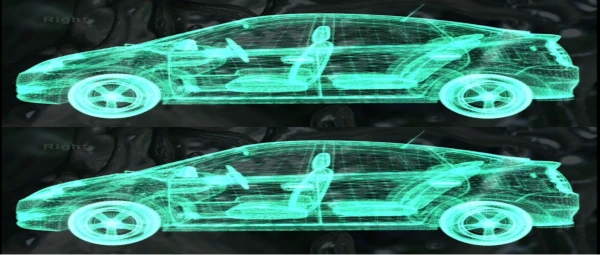
Deux images stéréo superposées, gauche en haut et droite en bas. Compression verticale géométrique. Pour obtenir une image normale, il faut l'étirer verticalement. La qualité verticale sera donc deux fois moins bonne. Dans ce cas, utilisez l'option : « Compression haut/bas » . Ajoutez alors deux lettres au nom du fichier avant le point : tc ou bc .
Où t - afficher d'abord l'image du haut (à gauche).
Ou b - afficher d'abord l'image du bas (à gauche).
L'image c est compressée verticalement.
Exemple : nom-de-fichier-vidéo tc.mp4
4. Haut Bas Normal
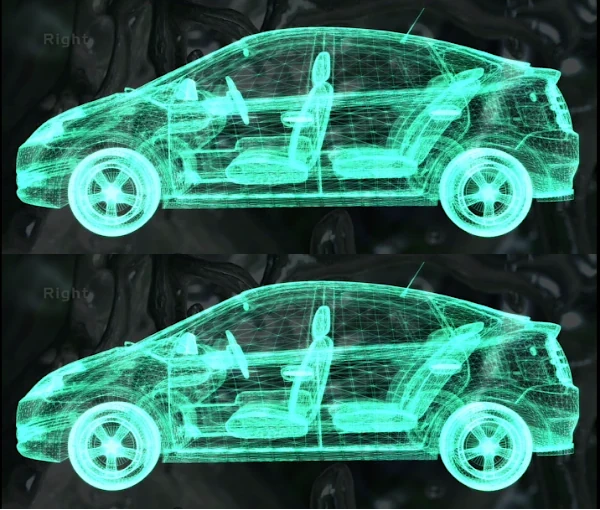
Deux images stéréo superposées (gauche et droite). Elles ne sont pas compressées géométriquement. Dans ce cas, utilisez l'option : Haut Bas Normal . Ajoutez alors deux lettres au nom du fichier : -t ou -b .
Où t - afficher d'abord l'image du haut (à gauche).
Ou b - afficher d'abord l'image du bas (à gauche).
L'image verticale n'a pas été compressée.
Exemple : nom-du-fichier-vidéo -b .mp4
Dans le menu Format, vous pouvez sélectionner manuellement le format souhaité. Les fichiers sans étiquette sont affichés tels quels, comme une vidéo normale.
Comment fixer l'équipement
Description détaillée par modèle. Sélectionnez l'option souhaitée.Connecter Lunettes 3D
Connecter Émetteur S3D
Connecter Clé S3D
Connecter Lunettes NVIDIA 3D Vision
ConnecterLunettes DLP Link
Comment installer
1. Téléchargez l'archive zip avec le lecteur2. Dézippez à un endroit pratique
3. Vérifiez les fichiers avec un antivirus !
4. Téléchargez et installez le pilote de l'émetteur 3D
5. Mettez à jour le pilote OpenGL de votre carte graphique.
6. Mettez à jour le micrologiciel des lunettes et de l'émetteur.
7. Dans les paramètres de la carte graphique, activez l'option de synchronisation verticale.
8. Télécharger la vidéo de démonstration 3D
9. Télécharger les images de démonstration 3D
10. Lancez la lecture et ajustez les lunettes
Problèmes possibles
Si le lecteur plante au démarrage ou si vous voyez des messages d'erreur, cela est dû dans 90 % des cas à des pilotes OpenGL obsolètes pour votre carte graphique. Installez la mise à jour. L'outil OpenGL Extensions Viewer vous indiquera la version d'OpenGL prise en charge par votre carte graphique et son pilote. Ce dernier doit être mis à jour.
Comment rendre un joueur plus rapide
Si vous possédez une carte graphique récente et performante, mais que le lecteur ne fonctionne pas correctement (perte d'images, saccades), il est nécessaire de l'optimiser. Les paramètres par défaut sont configurés au minimum par le fabricant afin de faciliter l'installation.Panneau de configuration NVIDIA -> Affichage -> Configuration de G-Sync
1. Activer en mode fenêtré et plein écran
2. Sélectionnez l'affichage pour modifier les paramètres
3. Activez les paramètres du modèle d'affichage sélectionné
3. Configurez le mode de performances maximales dans le pilote du GPU.
4. Panneau de configuration NVIDIA -> Gestion des paramètres 3D
Mode de gestion de l'alimentation -> Mode de performances maximales préféré
Optimisation multithread -> ACTIVÉE
5. Paramètres AMD Radeon -> Performances -> Paramètres -> Profil : Performances
Panneau de configuration NVIDIA -> Paramètres 3D -> Paramètres globaux
| filtrage anisotrope | DÉSACTIVÉ |
| Anticrénelage | DÉSACTIVÉ |
| Synchronisation verticale | SUR |
| Optimisation des threads | SUR |
| Mode de rendu OpenGL | Accélération GPU |
| Rendu GP OpenGL | GeForce RTX |
| Images prétraitées | 4 |
| Optimisation du streaming | Auto |
| Fréquence de rafraîchissement préférée | Contrôle de l'application |
| Mode à faible délai | SUR |
| Mode de gestion de l'alimentation | Performances maximales |
| Compatibilité OpenGL GDI | Priorité de performance |
| Technologie de surveillance | Compatibilité G-Sync |
| Triple mise en mémoire tampon | SUR |
| Activer les textures redimensionnables | DÉSACTIVÉ |
| Limites d'expansion | DÉSACTIVÉ |
| Accélération GPU | Mode de performance à affichage unique |
| Filtrage de texture (optimisation de l'échantillonnage anisotrope) | DÉSACTIVÉ |
| Filtrage de texture (écart négatif de l'écart-type) | Lier |
| Filtrage de texture (qualité) | Performance |
| Filtrage de texture (optimisation trilinéaire) | DÉSACTIVÉ |
| Filtrage de texture (optimisation du filtrage anisotrope) | DÉSACTIVÉ |
1. Configuration de PhysX : Processeur
Ensuite, lorsque tout fonctionne rapidement et sans artefacts visibles, vous pouvez modifier les paramètres pour augmenter la complexité et améliorer la qualité de l'image vidéo à votre convenance.

Téléchargements
Dernière version :
Pilotes Windows :
Pilote d'émetteur S3D
Pilote pour lunettes 3D
Films 3D :
Spectacle macro 3D
Aquarium 3D
Bandes-annonces vidéo 3D
Bandes-annonces vidéo 3D
Bandes-annonces vidéo 3D
Liste des médias 3D
Images 3D :
Pack de démo 3D, vue croisée
Pack de démo 3D, vue parallèle
S3D Player Update: 30 June 2026
échantillons de test des joueursPilotes Windows :
Pilote d'émetteur S3D
Pilote pour lunettes 3D
Films 3D :
Spectacle macro 3D
Aquarium 3D
Bandes-annonces vidéo 3D
Bandes-annonces vidéo 3D
Bandes-annonces vidéo 3D
Liste des médias 3D
Images 3D :
Pack de démo 3D, vue croisée
Pack de démo 3D, vue parallèle
Homepage
Terms & Conditions
About Us
Privacy Policy
Business Info
Contacts
Payment
Shipping
Send Msg
 S3D
S3DSingapore 2026



