
 Vidéo 3D
 fr
fr
 English
 Deutsch
 Russian
 Spanish
 Portugues
 Japanese
 Korean
 Turkey
 Italy
Italy Poland
 Indonesia
 Arabic
 India
India Thailand
 Malaysia
 Filipino
 China
China Taiwan
 Vietnam
 Netherlands
 Sweden
 Norway
 Denmark
Le lecteur vidéo 3D est conçu pour afficher des médias 3D à l'aide de lunettes 3D à obturateur actif sur votre ordinateur. Il vous permet de configurer votre PC pour regarder des spectacles 3D avec la meilleure qualité possible. Si l'écran de votre PC est suffisamment rapide, l'image paraîtra meilleure qu'un cinéma IMAX 3D.
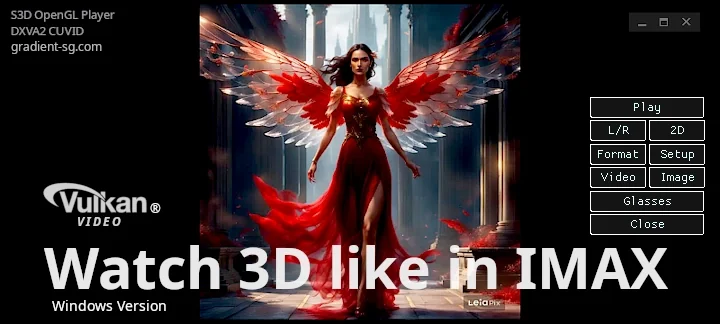
Le principal avantage de notre solution est son excellente qualité d'image. Aucune mini-lunettes ni sans lunettes les écrans 3D ne peuvent pas offrir une meilleure qualité d'image que la nôtre. Vous pouvez en savoir plus sur les raisons pour lesquelles.
Vous n'avez pas besoin d'acheter du matériel coûteux pour profiter de la 3D. Le lecteur fonctionne avec succès sur divers ordinateurs et offre une image de haute qualité à un coût minimal. Un logiciel de pilote flexible ajuste les paramètres de votre ordinateur pour obtenir la meilleure qualité 3D possible.
Vous pouvez utiliser n'importe quelles lunettes de la liste des lunettes compatibles. Avant d'acheter du matériel, il faut vérifier le logiciel du lecteur. Si la vidéo 3D se lit de manière fluide et stable, sans petits gels ni images perdues, cela signifie que votre ordinateur a des performances suffisantes.
Ce qu'il faut ajouter au PC :
S3D Emitter synchroniseur, ou
NVIDIA Emitter synchroniseur
N'importe quelles lunettes 3D compatibles :
S3D Glasses bluetooth, ou
3D IR Shutter lunettes, ou
DLP Link lunettes, à seulement 10 $
Fichiers multimédias de démonstration :
Art 3D, Films, Photos, Images
Bande-annonce 3D d'Avatar 'Fire and Ash'
Utilisez le logiciel du lecteur pour essayer de regarder des vidéos et vérifier les performances sur vos appareils. Le lecteur est encore en développement actif et de nombreuses fonctionnalités ne sont pas encore totalement perfectionnées. Créer un lecteur 3D de haute qualité est une tâche complexe, et nous l'améliorons étape par étape.
Paramètres du lecteur 3D
| Pilote graphique | OpenGL 4.6 |
| Moteur vidéo | FFmpeg 9.1 "Lei" |
| Décodeur vidéo | Vulkan Video |
| Système d'exploitation | Win10, Win11 |
| Méthode d'affichage | Commutation de côté |
| Fréquence d'affichage | 90 Fps.. 255 Fps |
| Fréquence d'images préférée | 120.. 144 Fps |
| Formats multimédias 3D | SBS-X, SBS-P, L&R, T/B |
| Formats vidéo 3D | SBS, T/B, Compreseed |
| Type de lunettes 3D | Lunettes à obturateur actif |
| Synchronisation | Câble USB, Bluetooth LE, Synchro IR |
| Compatibilité | S3D Glasses S3D Emitter NVIDIA Emitter |
| Type de pilote vidéo | NVIDIA Studio Driver |
Essayez d'utiliser NVIDIA HotFix 581.94 Mais Microsoft est imprévisible, il est difficile de dire ce qu'ils vont encore gâcher. Nous ne garantissons pas le fonctionnement du lecteur sur Win11.
Vous pouvez acheter le S3D Kit de haute qualité à prix réduit : Emitter + Glasses.
Le kit est prêt à l'emploi dès la sortie de la boîte.

Commandes du lecteur
Bouton : Lecture/Arrêt
Démarre la lecture ou arrête la lecture et ferme le fichier. Comme tous les autres lecteurs.Bouton : Pause/Reprendre
Pause temporaire avec affichage de l'image. Appuyez à nouveau pour continuer..Bouton : G/D
Permute l'ordre de sortie des perspectives Gauche/Droite, si les fichiers d'images stéréo sont mélangés ou regroupés incorrectement.Bouton : 2D/3D
Choix entre le mode Stéréo et le mode Normal.Bouton : Format
Les fichiers vidéo 3D ont différentes méthodes d'encapsulation d'image. Sélectionnez d'abord Normal, observez comment les images sont disposées, puis passez à l'option souhaitée.Bouton : Vidéo
Pour afficher une vidéo ou une image unique. Sélectionnez un fichier image unique ou un fichier vidéo.Bouton : Image
Pour afficher plusieurs images ou photos. Sélectionnez l'emplacement du répertoire contenant les fichiers image. Le diaporama démarrera automatiquement.Bouton : Lunettes
Ouvre l'interface de configuration des lunettes 3D.Meilleurs écrans pour la 3D
RestrictionsPour obtenir une bonne qualité d'image, votre écran doit prendre en charge un taux de rafraîchissement de 120 FPS ou plus. Le lecteur fonctionnera sur des écrans plus anciens à 75 Hz, mais le scintillement important qui en résulte sera sévère, rendant le visionnage 3D difficile. Pour la meilleure expérience 3D, nous recommandons d'utiliser un moniteur de jeu moderne avec un temps de réponse des pixels de 1-2 ms. De tels écrans produisent une image lumineuse avec un minimum de ghosting et de diaphonie (doubles contours). Assurez-vous de vérifier cette spécification dans la documentation de votre moniteur. Si le temps de réponse des pixels dépasse 3 ms, la qualité de l'image 3D peut se dégrader sensiblement.
Les transitions rapides des pixels du sombre au clair et du clair au sombre sont tout aussi importantes. Sinon, les trames stéréo gauche et droite se mélangeront optiquement au sein du panneau LCD car les pixels ne peuvent pas changer d'état assez rapidement. En conséquence, les images des deux yeux se chevaucheront, empêchant une séparation stéréoscopique correcte. Ce défaut ne peut pas être corrigé en ajustant les lunettes.
Il est également hautement souhaitable que l'écran prenne en charge un mode de rafraîchissement à obturateur global, où tout le panneau est mis à jour simultanément plutôt que ligne par ligne. Si le fabricant met en œuvre les mises à jour de trame trop lentement, vous pouvez voir, par exemple, la nouvelle image pour l'œil gauche en haut de l'écran tandis que le bas affiche encore l'image précédente pour l'œil droit. Ce type de chevauchement de balayage dégrade également l'effet 3D.
Enfin, gardez à l'esprit que les panneaux LCD sont fabriqués avec différentes orientations de polarisation. Veuillez consulter la page S3D Glasses avant de commander vos lunettes pour vous assurer de choisir un modèle compatible avec votre écran.
Champions de la performance
La commutation rapide des pixels à l'allumage et à l'extinction est importante - sinon, les trames stéréo se mélangeront optiquement au sein de la matrice d'affichage, et une 3D correcte ne sera pas obtenue. Ce problème ne peut pas être facilement résolu en ajustant les lunettes. Les écrans modernes peuvent atteindre des fréquences d'images supérieures à 1000 fps. Les temps de réponse des pixels peuvent être inférieurs à 0,03 ms, par exemple, pour le :
AG276QZD
FO27Q5P
LG UltraGear 25G590B
1000 FPS - une véritable tornade !
Avec la vitesse d'affichage la plus élevée au monde, la diaphonie 3D est réduite à moins de 0,5 % entre les points de vue - bien en dessous du niveau détectable par l'œil humain. Le résultat n'est pas seulement une qualité 3D exceptionnelle, mais une image qui se rapproche remarquablement de la vision réelle.
Meilleurs moniteurs : 120Hz, 144Hz, 240Hz
Aperçu des meilleurs moniteurs
Configuration de l'image
Vous pouvez sélectionner la taille de la fenêtre du lecteur et l'application la mémorisera. L'image sera automatiquement ajustée pour s'adapter à la fenêtre. Si la taille d'origine de l'image est supérieure à la taille de la fenêtre du lecteur, la réduction ne détériorera pas l'image. Mais dans la plupart des cas, l'image est plus petite que la fenêtre et doit être agrandie. Choisissez la méthode de mise à l'échelle que vous préférez.Lors du passage en mode 3D, ajustez les paramètres du rendu de l'image pour compenser l'absorption inégale des différentes couleurs dans les lunettes. Les paramètres d'affichage peuvent être définis séparément pour le mode normal et le mode 3D. Si la correction est désactivée, elle ne sera pas appliquée à l'image.
Formats d'image 3D
Un seul fichier est généralement utilisé pour stocker deux images, une pour l'œil gauche et une pour le droit. Les auteurs empaquettent souvent les images comme ils le souhaitent, sans suivre aucune règle, pour s'adapter aux différentes méthodes de visualisation sur divers types d'équipements. Le lecteur peut afficher n'importe quel format. Pour permettre la détection automatique du type d'empaquetage, ajoutez un code de terminaison alphabétique au nom de fichier de l'image. Ce code doit être placé avant le dernier point du nom de fichier. Nous n'ajouterons pas de prise en charge de l'ancien format anglif. Son utilisation est obsolète et défie le bon sens.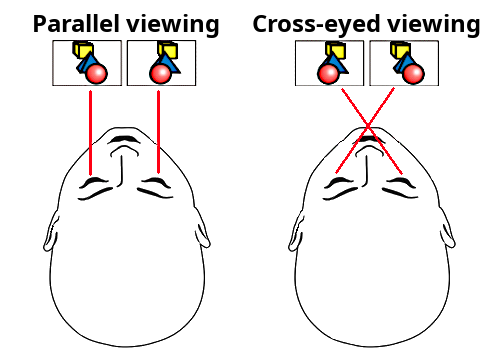 Tableau des codes d'empaquetage des fichiers
• Exemple du cas parallèle :
picture-file-name-p.jpg
Ici : p - image stéréo sbs, parallèle
L'image gauche est placée et affichée en premier.
sbs - le mot trouvé dans le nom de fichier sera également accepté comme format parallèle
• Exemple du cas croisé :
picture-file-name-x.jpg
Ici : x - image stéréo sbs, croisée
L'image droite est placée à gauche et affichée en premier.
cross - le mot trouvé dans le nom de fichier sera également accepté comme format croisé
• Les fichiers latéraux séparés :
picture-file-name-l.jpg
picture-file-name-r.jpg
Ici : l - marquage gauche, r - marquage droit
Sera affiché comme une seule image 3D.
Si vous ouvrez un répertoire contenant de nombreuses images différentes via le bouton Image puis lancez un diaporama, le sélecteur du lecteur n'affichera que les fichiers images étiquetés par exemple : *p.jpg, *x.jpg, *l.jpg + *r.jpg
Si le sélecteur trouve une paire stéréo dans des fichiers séparés : nomfichier-l.jpg + nomfichier-r.jpg, il les assemble en une seule image 3D et l'affiche comme une seule image. Si un fichier n'est pas étiqueté, il est affiché comme une image normale.
En utilisant le bouton Image, vous pouvez ouvrir n'importe quel fichier image puis sélectionner le mode stéréo via le menu Format. Pour désactiver la sélection automatique, basculez la case à cocher Format Auto Select sur OFF.
Formats vidéo 3D
De même avec les fichiers vidéo, ils peuvent être empaquetés comme ils veulent, sans suivre les conventions de format. Veuillez donc également les étiqueter selon la description ci-dessous. Ainsi le lecteur pourra les démarrer correctement immédiatement.1. Côte à côte normal
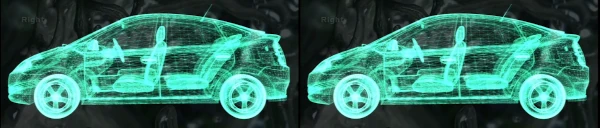
Deux images stéréo placées ensemble, L et R sont côte à côte. Elles ne sont pas compressées géométriquement. Pour ce cas, utilisez l'option : Côte à côte normal. Ajoutez en conséquence 2 lettres au nom du fichier vidéo avant le point : -p ou -x.
Où p - afficher l'image gauche en premier.
Ou x - afficher l'image droite en premier.
Exemple : video-file_p.mp4 ou video-file-p.mp4
Ici : p - vue parallèle SBS, côté gauche en premier (non compressé)
sbs - le mot trouvé dans le nom du fichier sera également accepté comme format de vue parallèle
Exemple : video-file-x.mp4 ou video-file_x.mp4
Ici : x - vue croisée SBS, côté droit en premier, (non compressé)
cross - le mot trouvé dans le nom du fichier sera également accepté comme format croisé
2. Côte à côte compressé
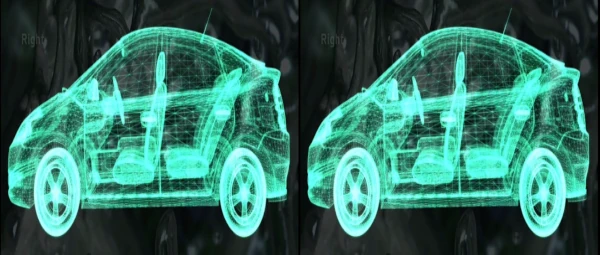
Deux images stéréo empaquetées ensemble, L et R sont côte à côte. Mais compressées géométriquement horizontalement. Pour obtenir une image normale, il faut l'étirer. Par conséquent, la qualité horizontale (résolution) sera 2 fois moins bonne. Le lecteur devra étirer l'image et sa qualité se détériorera. Pour ce cas, utilisez l'option : Côte à côte compressé. Ajoutez en conséquence 2 lettres au nom du fichier avant le point : pc ou xc.
Où p - afficher la première image gauche.
Ou x - afficher la première image droite.
Exemple : video-file-name pc.mp4
Ici : p - SBS parallèle, côté gauche en premier, c - compressé horizontalement
3. Haut et bas compressé
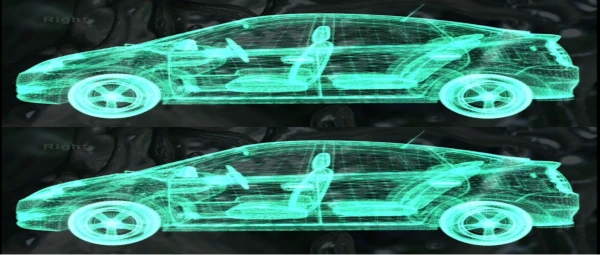
Deux images stéréo réunies, L en Haut et R en Bas. Compressées géométriquement verticalement. Pour obtenir une image normale, il faut l'étirer verticalement. Par conséquent, la qualité verticale sera 2 fois moins bonne. Dans ce cas, utilisez l'option : Haut Bas Compressé. Ajoutez en conséquence 2 lettres au nom du fichier avant le point : tc ou bc.
Où t - affiche l'image du haut en premier (gauche).
Ou b - affiche l'image du bas en premier (gauche).
Le c - l'image est compressée verticalement.
Exemple : nom-du-fichier-vidéo tc.mp4
4. Haut Bas Normal
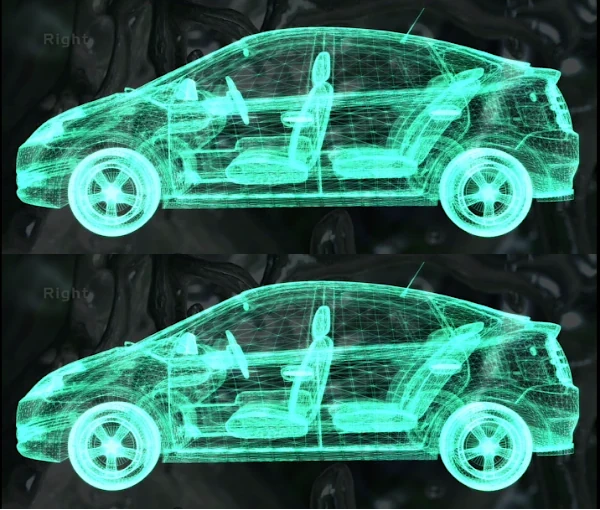
Deux images stéréo réunies, L et R sont l'une au-dessus de l'autre. Elles ne sont pas compressées géométriquement. Dans ce cas, utilisez l'option : Haut Bas Normal. Ajoutez en conséquence 2 lettres au nom du fichier : -t ou -b.
Où t - affiche l'image du haut en premier (gauche).
Ou b - affiche l'image du bas en premier (gauche).
L'image n'a pas été compressée verticalement.
Exemple : nom-du-fichier-vidéo -b.mp4
Depuis le menu Format, vous pouvez sélectionner manuellement le format souhaité. Les fichiers non étiquetés sont affichés tels quels comme une vidéo normale.
Comment connecter l'équipement
Description détaillée par modèle. Sélectionnez l'option dont vous avez besoin.Connecter Lunettes S3D
Connecter S3D Emitter
Connecter S3D Dongle
Connecter Lunettes NVIDIA 3D Vision
Connecter Lunettes DLP Link
Comment installer
1. Téléchargez l'archive zip avec le lecteur2. Décompressez dans un emplacement pratique
3. Vérifiez les fichiers avec un antivirus !
4. Téléchargez et installez le pilote de l'émetteur 3D
5. Mettez à jour le pilote OpenGL de la carte graphique
6. Mettez à jour le firmware des lunettes et de l'émetteur
7. Dans le pilote de la carte graphique, activez l'option de synchronisation verticale
8. Téléchargez une vidéo de démonstration 3D
9. Téléchargez des images de démonstration 3D
10. Lancez la lecture et ajustez les lunettes
Problèmes possibles
Si le lecteur plante au démarrage ou si vous voyez des messages d'erreur. Cette situation est causée dans 90 % des cas par des pilotes OpenGL obsolètes de votre carte graphique. Installez le OpenGL Extensions Viewer , il vous indiquera la version d'OpenGL prise en charge par votre carte graphique et votre pilote. Le pilote doit être mis à jour. N'utilisez pas le lecteur sur le disque C. Windows peut l'empêcher de fonctionner correctement. Le chemin d'installation ne doit pas contenir d'espaces ni de caractères non anglais. Utilisez uniquement des lettres anglaises.
Comment rendre le lecteur plus rapide
Si vous avez une carte graphique rapide mais que le lecteur fonctionne de manière irrégulière, avec des pertes d'images ou des images saccadées. Il doit être optimisé pour la performance. La configuration par défaut du pilote privilégie la compatibilité maximale et une faible consommation d'énergie plutôt que les performances de rendu les plus élevées.REMARQUE : depuis mai 2026, le classique « NVIDIA Control Panel » est retiré pour les pilotes GeForce Game Ready / Studio. Tous les paramètres ci-dessous se trouvent désormais dans l'application NVIDIA. Les options 3D héritées (filtrage anisotrope, antialiasing FXAA, PhysX GPU, etc.) se trouvent sous « Show Legacy Settings ».
Utilisez un taux de rafraîchissement FIXE - n'activez PAS G-SYNC
Les lunettes à obturateur actif doivent rester verrouillées en phase sur un taux de rafraîchissement stable, l'écran doit donc fonctionner à un taux de rafraîchissement élevé fixe (généralement 120 Hz). Les technologies à taux de rafraîchissement variable (G-SYNC / FreeSync / Adaptive Sync / VRR) sont incompatibles avec la stéréoscopie à obturateur — la propre pile logicielle de NVIDIA désactive G-SYNC dès que la 3D stéréoscopique est activée. Activer G-SYNC ici ne provoquera que dérive de phase, diaphonie et scintillement.
1. Paramètres Windows → Affichage → Affichage avancé → réglez le taux de rafraîchissement sur 120 Hz (ou le taux stéréo natif de l'écran).
2. NVIDIA App → Affichage → désactivez G-SYNC / VRR / Adaptive Sync pour cet écran.
3. NVIDIA App → Graphiques → réglez le pilote sur performance maximale (Mode de gestion de l'alimentation → Préférer les performances maximales).
NVIDIA App → Graphiques → Paramètres globaux (anciennement Gérer les paramètres 3D)
Pour un lecteur vidéo, ces réglages libèrent surtout de la marge sur le GPU plutôt que d'accélérer le pipeline. Les trois qui comptent vraiment sont le Mode de gestion de l'alimentation, OpenGL rendering GPU (choisissez votre carte NVIDIA discrète — essentiel sur les ordinateurs portables Optimus) et la fréquence de rafraîchissement fixe ci-dessus.
| Mode de gestion de l'alimentation | Préférer les performances maximales |
| GPU de rendu OpenGL | Votre GPU NVIDIA (par ex. GeForce RTX) |
| Technologie du moniteur | Rafraîchissement fixe (PAS G-Sync) |
| Synchronisation verticale | ACTIVÉ |
| Triple buffering (OpenGL) | ACTIVÉ |
| Taux de rafraîchissement préféré | 120..144Hz |
| Mode faible latence | Activé (pour DX9/11 uniquement) |
| Optimisation multithread | Auto |
| Taille du cache de shaders | Valeur par défaut du pilote (Activé) |
| Compatibilité OpenGL GDI (si présente) | Privilégier les performances |
| Accélération multi-écran / GPU mixte | Mode performances sur un seul écran |
| Limite d'extensions | DÉSACTIVÉ |
| Filtrage anisotrope | DÉSACTIVÉ |
| Anticrénelage (Mode) | DÉSACTIVÉ / Contrôlé par l'application |
| Filtrage de textures (qualité) | Hautes performances |
| Filtrage de textures (optimisation trilinéaire) | ACTIVÉ |
| Filtrage de textures (optimisation d'échantillonnage anisotrope) | ACTIVÉ |
| Filtrage de texture (biais LOD négatif) | Bloquer |
Processeur PhysX : Sélection automatique (n'a aucun effet sur le lecteur).
Une fois que tout fonctionne rapidement et sans artefacts visibles, vous pouvez augmenter les paramètres vers une qualité supérieure selon vos préférences.

Téléchargements
Dernière version :
Échantillons de test du lecteur
Version officielle :
Pilotes Windows :
Pilote S3D Emitter
Pilote S3D Glasses
Films 3D :
3D Macro Show
3D Aquarium
Bandes-annonces vidéo 3D
Bandes-annonces vidéo 3D
Bandes-annonces vidéo 3D
Liste de médias 3D
Images 3D :
Pack de démo 3D, vue croisée
Pack de démo 3D, vue parallèle
Échantillons de test du lecteur
Version officielle :
Pilotes Windows :
Pilote S3D Emitter
Pilote S3D Glasses
Films 3D :
3D Macro Show
3D Aquarium
Bandes-annonces vidéo 3D
Bandes-annonces vidéo 3D
Bandes-annonces vidéo 3D
Liste de médias 3D
Images 3D :
Pack de démo 3D, vue croisée
Pack de démo 3D, vue parallèle
Homepage
Terms & Conditions
About Us
Privacy Policy
Business Info
Contacts
Payment
Shipping
Send Msg
 S3D
S3DSingapore 2026



