
 fr
fr
 English
 Deutsch
 Russian
 Spanish
 Portugues
 Japanese
 Korean
 Turkey
 Italy
Italy Poland
 Indonesia
 Arabic
 India
India Thailand
 Malaysia
 Filipino
 China
China Taiwan
 Vietnam
 Netherlands
 Sweden
 Norway
 Denmark
Spectacle 3D sur votre PC
Regardez des films et des photos en 3D, jouez à des jeux 3D sur votre ordinateur. Cet appareil synchronise les lunettes 3D avec les jeux et les lecteurs pour ordinateurs et portables. Solution ultra-rapide, basée sur une architecture multiprocesseur avancée et un firmware multiprotocole, elle est conçue pour une vitesse, une compatibilité, une précision et des performances optimales.
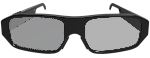
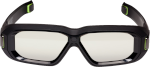
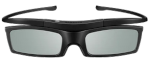
Principaux avantages
L'émetteur synchronise l'image vidéo affichée sur l'écran avec le dispositif de commutation des lunettes 3D à obturateur actif. Il en résulte une image 3D de qualité suffisante pour une large gamme d'écrans et de lunettes 3D de différentes marques. De nombreux modèles de lunettes sont compatibles. Compatibilité directe avec le pilote stéréo 3D Vision de NVIDIA pour les jeux PC. Si votre écran est suffisamment rapide, la qualité d'image est supérieure à celle des salles IMAX 3D.L'appareil propose plusieurs réglages de qualité et s'adapte à différents écrans et ordinateurs. Contrairement à d'autres émetteurs, le nôtre vous permet de personnaliser la qualité d'image pour un rendu optimal avec votre équipement. Il prend en charge une large gamme de fréquences d'images. Vous pouvez connecter la quasi-totalité des lunettes 3D actives en sélectionnant simplement un protocole de synchronisation dans la liste.
Permet d'utiliser simultanément deux types de lunettes différents, par exemple grâce à la synchronisation Bluetooth et infrarouge. La qualité d'image est ajustable indépendamment pour chaque modèle de lunettes. Une technologie de pointe, un code assembleur développé à la main : personne ne nous surpasse.
Paramètres
| Fréquence d'images : | 60.. 255 FPS (Hz) |
| Types de lunettes 3D : | Obturateur actif SBS |
| Protocoles de synchronisation : | 12 |
| Émetteurs-récepteurs : | Bluetooth LE, synchronisation infrarouge |
| Bluetooth : | 2,4 GHz, 40 canaux |
| Distance BT : | ~10 mètres |
| Longueur d'onde infrarouge : | 940 nm |
| Puissance des impulsions IR : | ~18 watts max |
| Distance IR : | ~3..15 mètres |
| Version matérielle : | PCB v4 |
| Système opérateur: | Windows uniquement |
Médias 3D
Jetez-y un coup d'œil si ça vous plaît :Art 3D, Films, Photos, Images
Jeux 3D compatibles
Capacités
Vous n'avez besoin d'aucun capteur supplémentaire pour les écrans ni de câble de synchronisation. L'émetteur fonctionne directement via le port USB. Vous pouvez utiliser simultanément les canaux infrarouge (IR) et Bluetooth (BT) pour synchroniser différents types de lunettes. Le canal IR permet de connecter simultanément autant de paires de lunettes du même modèle que souhaité. Pour cela, sélectionnez le protocole requis dans les paramètres. Le canal Bluetooth, quant à lui, connecte généralement une paire de lunettes à un émetteur. Si vous achetez un grand nombre de lunettes, activez l'option de diffusion Bluetooth. Celle-ci permet de connecter simultanément plusieurs centaines de paires de lunettes à un seul émetteur.Choisir l'affichage
Pour une expérience 3D optimale, votre écran et votre ordinateur doivent afficher une fréquence d'images d'au moins 90 images par seconde (IPS). Il est recommandé d'utiliser un écran gaming rapide avec un temps de réponse des pixels d'environ 1 à 2 ms. Ces écrans offrent une image lumineuse avec un minimum d'effet de halo ou de chevauchement. Veuillez consulter les spécifications techniques de votre écran en ligne pour vérifier ce paramètre. Si le temps de réponse dépasse 3 ms, la qualité d'image peut être altérée. Cependant, le pilote S3D propose des réglages pour atténuer ces problèmes. En ajustant les curseurs « Ouverture gauche/droite » et « Fermeture gauche/droite », vous pouvez minimiser l'effet de rémanence, au risque toutefois de réduire la luminosité. Vous pouvez limiter le temps d'ouverture du côté des lunettes pour n'afficher que l'image entièrement rendue. Le schéma ci-dessous illustre le fonctionnement de ces réglages. Pour compenser la latence vidéo de votre écran et garantir un alignement correct de l'image, utilisez la poignée de réglage du décalage d'image.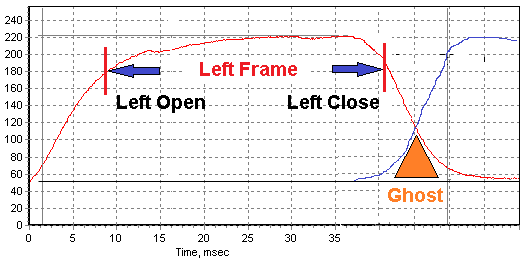
Qu'est-ce que le temps de réponse de l'écran ?
Meilleurs moniteurs : 120 Hz, 144 Hz, 240 Hz
Meilleurs écrans pour la 3D
Consultez les sites web des fabricants d'écrans. Recherchez des écrans avec un temps de réponse inférieur à 1 ms et une fréquence de rafraîchissement supérieure à 250 Hz. De nombreux modèles de haute qualité sont actuellement disponibles à bas prix, sous les 250 $.AOC 27G11ZE2
Écran IPS rapide 27 pouces FHD 240 Hz 0,3 ms : un excellent modèle. Son taux de rafraîchissement de 240 Hz et son temps de réponse de 0,3 ms répondent presque à vos besoins. Son prix est d'environ 160 USD.
ViewSonic VX2479A-HD-PRO
Moniteur de jeu 24 pouces 240 Hz, probablement avec un temps de réponse de 1 ms. Son prix est d'environ 130 USD.
PRISM+ F250i
Moniteur de jeu IPS rapide 25 pouces 240 Hz. Marque locale singapourienne, souvent moins cher que les modèles importés. Prix : environ 120 USD.
Champions de la performance
L'activation et la désactivation rapides des pixels sont toutes deux importantes ; sinon, les images stéréoscopiques se mélangeront optiquement au sein de la matrice d'affichage, et l'effet 3D sera impossible. Ce problème ne peut être résolu par un simple réglage des lunettes. Les écrans modernes peuvent atteindre des fréquences d'images supérieures à 500 images par seconde. Le temps de réponse des pixels peut être inférieur à 0,03 ms, par exemple, pour… AG276QZD ou FO27Q5P Ces performances sont plus que suffisantes pour la 3D et devraient fonctionner parfaitement.
Choisir des lunettes
Pour vous assurer que vos lunettes sont compatibles avec votre écran, vérifiez que la polarisation de ce dernier correspond à celle des verres. Cela dépend de l'angle d'application du film polarisant sur l'écran et sur les verres. Pour vérifier, rien de plus simple : regardez votre écran sans vos lunettes ; l'image doit être parfaitement visible. Si vous tournez l'écran d'un côté ou de l'autre, elle s'assombrit. De nombreux fabricants ne conservent pas la polarisation verticale du film adhésif ; vous devrez donc choisir des lunettes parfaitement adaptées à votre écran.Comment vérifier la correspondance de polarisation
Personnalisation des lunettes
Si la polarisation ne correspond pas, vous pouvez recoller vous-même le film polarisant des verres de vos lunettes 3D. Cependant, cela demande de la minutie et de l'habileté. Sans l'équipement adéquat, la tâche est déjà assez complexe. Néanmoins, de nombreuses personnes y parviennent. La procédure est similaire à celle utilisée pour recoller un écran de téléphone ; vous trouverez facilement des exemples sur Internet. YouTube . Le résultat absolument parfait est obtenu en utilisant un Machine à plastifier pour réparer les téléphones portables. Le film est parfaitement plat et sans bulles d'air, comme un miroir.
Choisissez le meilleur film
N'achetez pas de films polarisants chinois. Dans 90 % des cas, leur facteur de polarisation est très faible, ils absorbent fortement la lumière et présentent en outre une distorsion des couleurs. De nombreuses entreprises vendent des films polarisants fins et de haute qualité. Par exemple, celui-ci : Lentille 3D Polarisateurs américains
Protocoles de synchronisation des lunettes 3D
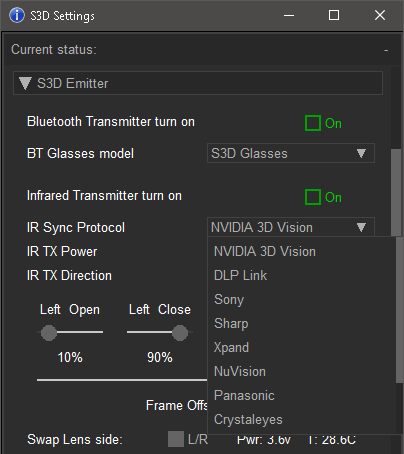
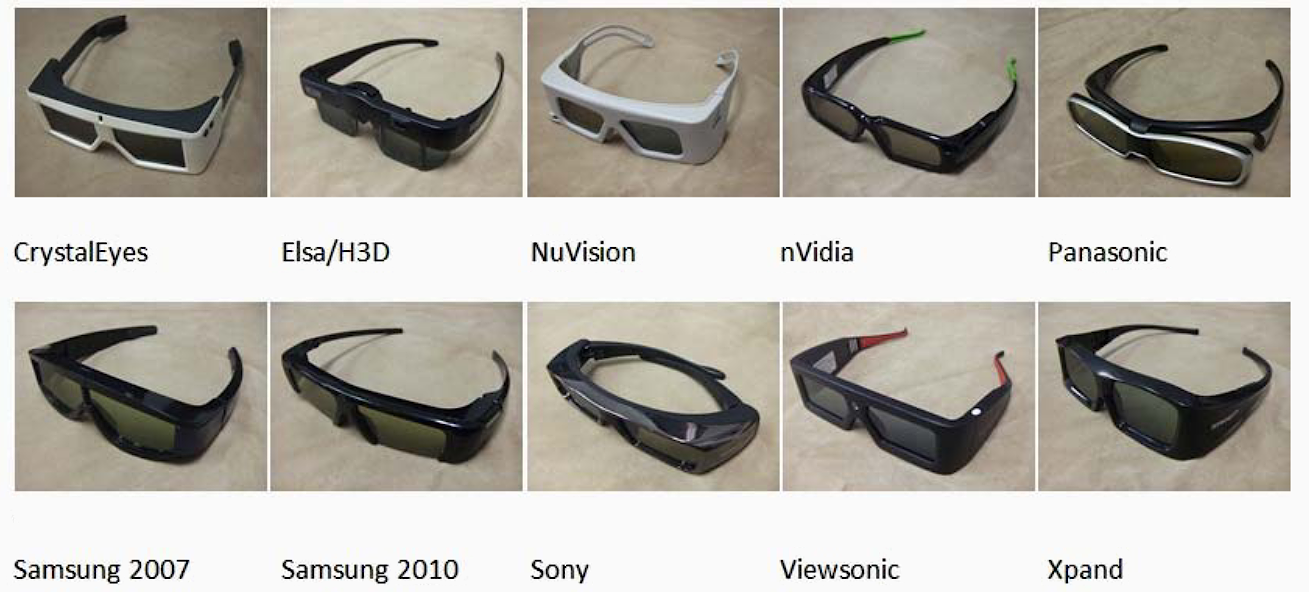
Chaque type de lunettes est contrôlé par son propre protocole de synchronisation. L'émetteur S3D est compatible avec les 12 protocoles les plus utilisés. Vous pouvez sélectionner celui qui vous convient dans la liste. L'émetteur mémorise tous les réglages effectués. Le lien vous permet de consulter une liste exhaustive de lunettes à obturateur actif et de vérifier le protocole de synchronisation utilisé. Tout modèle de lunettes, quelle que soit sa marque, fonctionnera avec l'émetteur si le protocole est répertorié ci-dessous et correspond.
Liste des lunettes 3D sorties dans le monde entier
Protocoles pris en charge
Pour connecter les lunettes de votre choix, ouvrez l'onglet Paramètres S3D dans l'application S3D Player. Si vous utilisez des lunettes Bluetooth, activez l'émetteur Bluetooth et sélectionnez le protocole souhaité.Si vous utilisez des lunettes synchronisées infrarouges, activez l'émetteur infrarouge et sélectionnez le protocole IR souhaité. Tous les paramètres seront enregistrés dans l'émetteur. Cette fonction reste opérationnelle même lorsque l'émetteur passe en mode NVIDIA.
| Synchronisation IR |
|---|
| 1. NVIDIA 3D Vision |
| 2. Protocole DLP Link™ |
| 3. Protocole Sony |
| 4. Protocole Sharp |
| 5. Protocole Xpand |
| 6. Protocole NuVision |
| 7. Protocole Panasonic |
| 8. Protocole CrystalEyes |
| 9. Protocole Samsung 2007 |
| 10. Protocole Samsung 2010 |
| 11. Protocole ELSA / H3D |
| Synchronisation Bluetooth |
|---|
| 12. Protocole S3D BLE |
| 13. Téléviseur 3D Samsung BT, XpanD BT |
Le protocole 13 pour les lunettes Samsung, XpanD et autres lunettes BR/EDR BT-Classic est disponible moyennant un supplément de 30 $. Ce module de firmware coûteux n'est pas inclus dans l'emballage standard. Si vous souhaitez bénéficier de fonctionnalités Bluetooth avancées, veuillez ajouter cette option à votre commande.
Lunettes compatibles
Comme indiqué précédemment, différents modèles de lunettes peuvent utiliser leur propre protocole de synchronisation standard ou plusieurs. Pour vérifier la compatibilité des lunettes avec l'émetteur, consultez la liste des lunettes compatibles. Il est à noter que la meilleure qualité d'image est obtenue avec les lunettes NVIDIA v2 équipées d'un film polarisant fin à contraste élevé. Viennent ensuite les lunettes DLP Link. Les lunettes Sony sont généralement inutilisables car la polarisation de l'écran de l'ordinateur et celle du film des lunettes ne sont pas compatibles.Lunettes avec synchronisation Bluetooth :
Bluetooth 3DLunettes avec synchronisation infrarouge :
NVIDIA 3D VisionLien DLP XpanD
NuVision 60GX
Panasonic TY-EW3D2
Sharp AN-3DG20/40
Samsung SSG-2100AB
Samsung SSG-2200AR
Sony TDG-BR100/BR250
Yeux de cristal
Compatibilité avec les lunettes et la fréquence d'images
Les lunettes 3D de différents fabricants peuvent prendre en charge des fréquences d'images différentes. L'émetteur peut fonctionner à n'importe quelle fréquence entre 50 et 255 Hz, mais les lunettes elles-mêmes ne sont pas aussi flexibles. Lors de l'achat de lunettes 3D, assurez-vous de vous renseigner sur la fréquence d'images qu'elles supportent. Celle-ci doit correspondre à la fréquence d'images (IPS) de votre carte graphique.Exemple : Si votre carte graphique et votre écran fonctionnent jusqu’à 60 Hz, les lunettes 3D doivent être compatibles avec cette fréquence. Or, la plupart des lunettes 3D fonctionnent généralement entre 100 et 148 Hz et ne sont pas compatibles avec 60 Hz. Par conséquent, votre carte graphique et votre écran doivent également prendre en charge une fréquence d’images comprise entre 100 et 148 Hz. Veuillez vérifier attentivement la compatibilité.
La compatibilité avec les lunettes DLP Link est également assurée. L'émetteur conserve le contrôle total des lunettes. Toutefois, comme expliqué précédemment, la fréquence d'images de votre matériel doit toujours correspondre à la plage de fonctionnement des lunettes.
Nos lunettes S3D possèdent la plus large plage de fréquences d'images (FPS) de fonctionnement ; elles sont garanties compatibles avec toutes les fréquences d'images existantes, de 20 à 255 FPS.
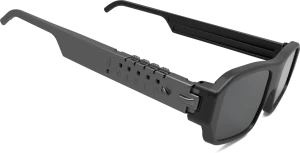
Vous pouvez acheter notre kit S3D à prix réduit : émetteur + lunettes . Le kit sera prêt à l’emploi immédiatement.

Recommandation
Le canal infrarouge peut émettre une puissance pulsée importante. Celle-ci est réglable dans le menu de contrôle. Pour les lunettes NVIDIA, la portée de fonctionnement stable peut atteindre 10 mètres. Utilisez de préférence la puissance minimale nécessaire au bon fonctionnement des lunettes. Un fonctionnement prolongé à des puissances élevées risque d'endommager la LED infrarouge. Évitez toute surcharge inutile.Si vous utilisez l'émetteur en mode infrarouge, connectez-le directement au port USB de votre ordinateur, sans passer par un hub ou un câble long susceptible de limiter l'alimentation. Une chute de tension pourrait alors entraîner la réinitialisation de l'appareil, voire son fonctionnement instable.
Joueurs 3D
Utilisez le lecteur S3D pour configurer votre système vidéo et obtenir une qualité optimale. Vous pourrez ensuite utiliser les lecteurs compatibles de votre choix. | S3D Player |
 | sView |
 | Lecteur stéréoscopique |
 | Lecteur vidéo NVIDIA 3D Vision |
Tous les lecteurs utilisant le tampon et la synchronisation stéréo 3D NVIDIA nécessitent l'installation d'anciens pilotes NVIDIA comme décrit ici : Intégration NVIDIA : La seule exception concerne le lecteur S3D. Il fonctionne sans aucun logiciel NVIDIA.
Comment se connecter
1. Installez le pilote USBPilote USB
Pour une installation simplifiée, nous utilisons un pilote certifié et signé numériquement pour Windows 32 bits ou 64 bits. Choisissez la version qui vous convient. Les autres systèmes d'exploitation ne sont pas pris en charge.
2. Téléchargez le lecteur S3D
S3D Player pour Windows
Lisez le mode d'emploi du lecteur.
3. Mettez à jour le micrologiciel de l'émetteur
Pour que tout fonctionne correctement, installez la dernière version du firmware.
Mise à jour du firmware
La description du processus.
4. Installation et configuration
Aide détaillée
Comment personnaliser le système pour qu'il s'adapte à vos lunettes.
5. Intégration des jeux 3D NVIDIA
Aide détaillée
Comment connecter l'émetteur au pilote stéréo NVIDIA.
Commande manuelle
Pour un réglage rapide des modes de fonctionnement, l'émetteur S3D est doté de trois boutons sur son panneau arrière. Les boutons + et - permettent un réglage précis de la qualité d'image 3D. Le bouton NVIDIA - S3D permet de basculer rapidement entre les types de pilotes. Vous pouvez ainsi passer instantanément en mode Jeu NVIDIA 3D VISION ou revenir au mode S3D Media avancé. L'émetteur recharge rapidement les pilotes de communication si nécessaire. Le mode S3D Media est conçu pour le lecteur vidéo S3D et prend en charge davantage de paramètres, offrant une qualité d'image supérieure.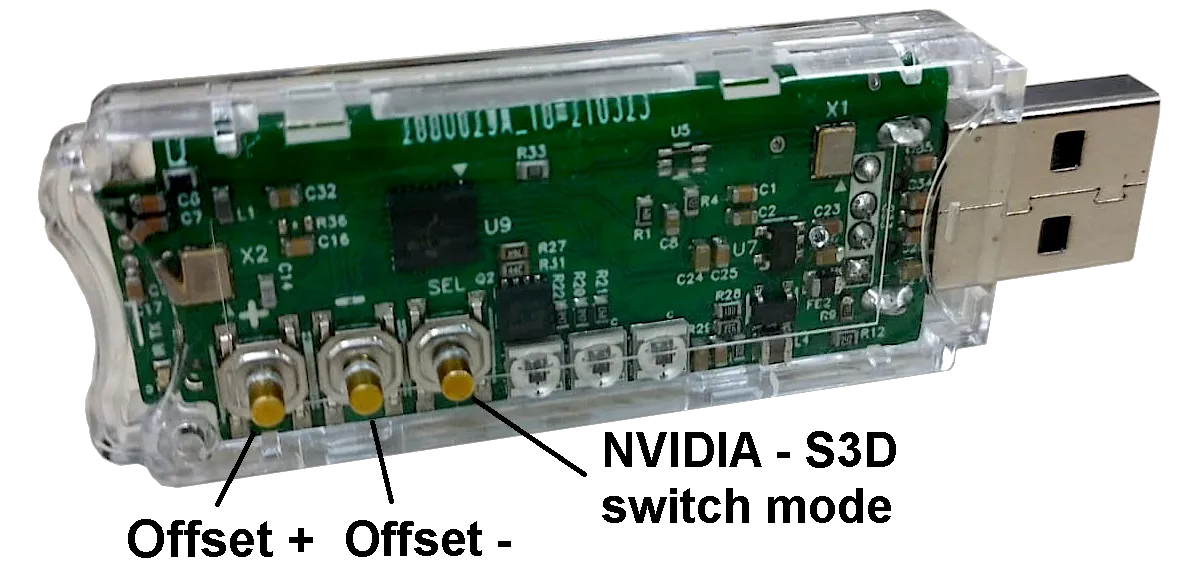
Mise à jour du firmware
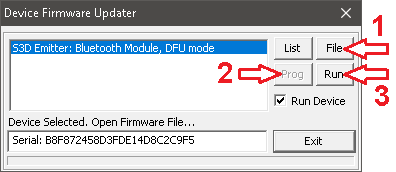
Les logiciels intégrés à l'émetteur S3D sont très complexes et contiennent encore de nombreux bugs. Nous les identifions et les corrigeons régulièrement, et nous améliorons les fonctionnalités. Par exemple, nous ajoutons de nouvelles fonctionnalités ou des protocoles supplémentaires pour de nouvelles lunettes. Vous pouvez télécharger vous-même le nouveau firmware sur l'émetteur. Téléchargez les fichiers de mise à jour du firmware ci-dessous. Utilisez l'application DFU Updater pour transférer les fichiers sur l'appareil.L'archive ZIP contient deux fichiers : la mise à jour du processeur principal et celle du microcontrôleur Bluetooth. Téléchargez-les successivement sur l'émetteur. Si le fichier Bluetooth n'est pas joint, la mise à jour n'est pas nécessaire.
Pour mettre à jour le firmware, procédez comme suit :
1. Téléchargez la dernière application DFU
2. Téléchargez les fichiers du dernier firmware
3. Fermez le lecteur 3D. Ouvrez l'application DFU.
4. Débranchez l'émetteur de l'ordinateur.
5. Appuyez longuement sur le bouton « + » pour activer le Bluetooth.
6. Appuyez sur le bouton « - » et maintenez-le enfoncé pour l'unité centrale.
7. Branchez l'émetteur sur le port USB
8. Cliquez sur la ligne portant le nom du module.
9. Sélectionnez le firmware à l'aide du bouton Fichier
Premier : " emitter-main.fwr "
Deuxièmement : " émetteur-bluetooth.fwr »
10. Appuyez sur le bouton Prog et attendez la fin.
11. Lancez le nouveau firmware en cliquant sur Exécuter.

Téléchargements
Pilote Windows :
Pilote Windows pour émetteur S3D
Mise à jour du firmware :
Micrologiciel de l'émetteur v1.8 02 déc. 2025
Micrologiciel de l'émetteur v1.5 15 oct. 2024
Pour l'émetteur obsolète ver3
Utilitaire de mise à jour :
Application DFU
Pilote Windows pour émetteur S3D
Mise à jour du firmware :
Micrologiciel de l'émetteur v1.8 02 déc. 2025
Micrologiciel de l'émetteur v1.5 15 oct. 2024
Pour l'émetteur obsolète ver3
Utilitaire de mise à jour :
Application DFU
Homepage
Terms & Conditions
About Us
Privacy Policy
Business Info
Contacts
Payment
Shipping
Send Msg
 S3D
S3DSingapore 2026



