
 fr
fr
 English
 Deutsch
 Russian
 Spanish
 Portugues
 Japanese
 Korean
 Turkey
 Italy
Italy Poland
 Indonesia
 Arabic
 India
India Thailand
 Malaysia
 Filipino
 China
China Taiwan
 Vietnam
 Netherlands
 Sweden
 Norway
 Denmark
Intégration avec le pilote stéréo NVIDIA
Ce sera la section la plus difficile. Nous allons ajouter des lunettes 3D au pilote stéréo NVIDIA pour les jeux. Avant, vous devez tester le S3D Player, ajuster l'affichage et les lunettes. Configurez l'émetteur pour le type de lunettes souhaité, et seulement après cela, commencez à essayer de jouer à des jeux. Cette méthode d'intégration devrait fonctionner sur les cartes graphiques plus anciennes que la série RTX30. Nous l'utilisons avec succès sur une GeForce RTX2070 encore aujourd'hui. Si vous utilisez la méthode décrite ci-dessous, vous devrez rétrograder les pilotes vidéo assez profondément, et d'autres programmes pourraient ne pas apprécier cela.
NVIDIA a officiellement abandonné le support de la technologie 3D Vision.
Le dernier pilote contenant le package 3D Vision était la version R418, qui a été prise en charge jusqu'en janvier 2020. Après cette version, NVIDIA a cessé de mettre à jour les pilotes avec le support 3D Vision. Cela signifie que toutes les cartes graphiques plus récentes que la RTX20, y compris la série RTX30 et les suivantes, ne prennent pas en charge 3D Vision.
Le dernier pilote contenant le package 3D Vision était la version R418, qui a été prise en charge jusqu'en janvier 2020. Après cette version, NVIDIA a cessé de mettre à jour les pilotes avec le support 3D Vision. Cela signifie que toutes les cartes graphiques plus récentes que la RTX20, y compris la série RTX30 et les suivantes, ne prennent pas en charge 3D Vision.
Fin de vie de 3D Vision
Avantages du S3D Emitter
Avec le S3D Emitter, vous bénéficiez instantanément d'une large compatibilité avec une vaste gamme de lunettes 3D de plusieurs fabricants. Soyez opérationnel en moins d'une minute - il suffit de brancher l'appareil sur USB et de régler. Nos algorithmes de stabilisation d'image et de capture sont continuellement affinés par notre équipe. Et une interface de contrôle graphique intuitive rend le réglage de votre système rapide et sans effort.Basculer le S3D-Emitter en mode NVIDIA
Sur la face inférieure de l'appareil, maintenez enfoncé le dernier bouton pendant 1.. 2 secondes. La LED vert vif sur l'appareil s'allumera. Cela indique que le S3D-emitter est entré en mode de compatibilité matérielle NVIDIA.
Vérifiez que l'émetteur est correctement connecté. Ouvrez le 'Gestionnaire de périphériques'. Appuyez sur Win+R sur votre clavier, la fenêtre 'Exécuter' s'ouvrira. Entrez la commande devmgmt.msc et appuyez sur Entrée.
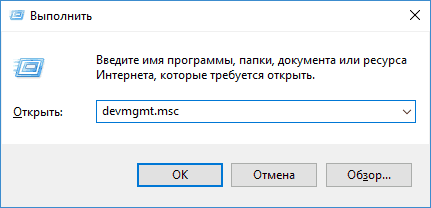
Assurez-vous que le système a correctement installé le pilote pour le nouveau mode. Dans le groupe : 'Contrôleurs USB', essayez de trouver le nom de l'appareil dans la liste.
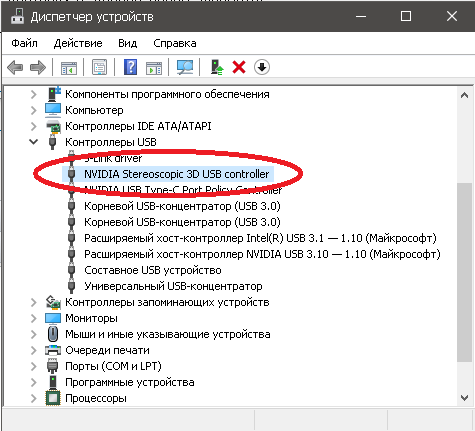
Si "NVIDIA Stereoscopic 3D USB controller" n'est pas listé ici, vous devez installer le pilote uniquement pour NVIDIA Emitter :
Pilote NVIDIA 3D Controller
Le même pilote de contrôleur est également inclus dans le package complet du pilote NVIDIA 3D Vision. Pour utiliser NVIDIA 3D Vision, vous devez installer le package de pilotes complet, qui inclut à la fois les pilotes graphiques et le pilote du contrôleur 3D Vision. Ne supposez pas que l'installation du seul pilote du contrôleur 3D Vision est suffisante. Il est utilisé uniquement pour le contrôle de synchronisation.
Vous pouvez installer le package de pilotes complet manuellement en téléchargeant la dernière version 425.31, qui est la dernière version à prendre en charge NVIDIA 3D Vision. La méthode la plus simple consiste à installer le pilote à l'aide de l'utilitaire de configuration « 3D Fix Manager ».
Télécharger depuis le site web du développeur « 3D Fix Manager »
Allez dans l'onglet « Pilotes », où, en suivant les recommandations du programme, ajoutez tous les fichiers nécessaires. En conséquence, vous devriez avoir une configuration similaire, mais avec les noms de votre écran et de votre carte vidéo.
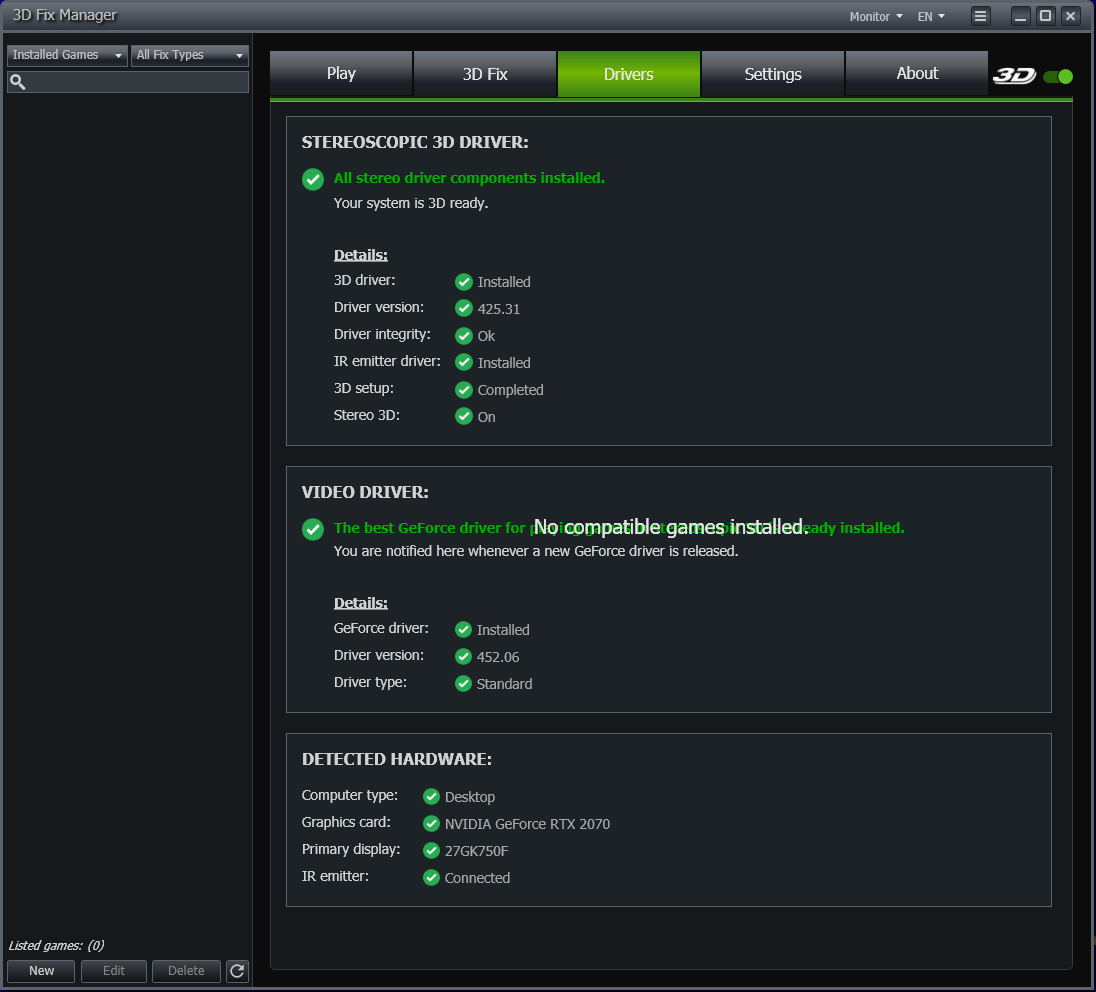
Attention après l'installation des pilotes.
Si tout est installé, configuré et fonctionne, n'installez pas les nouvelles mises à jour de NVIDIA ! Les nouvelles versions vont tout dérégler et la 3D ne fonctionnera pas. Le nouveau pilote modifiera le registre et « 3D Fix Manager » ne pourra pas restaurer la configuration à moins que vous ne désinstalliez tout manuellement et ne nettoyiez le registre. Ensuite, vous devrez réinstaller les pilotes depuis « 3D Fix Manager ».
Création d'un profil d'affichage.
Ensuite, créez un fichier d'affichage 3D virtuel et ajoutez son profil (paramètres) à celui existant sur votre PC, afin que le pilote NVIDIA pense que vous utilisez un 2ème écran 3D spécial. Si cela n'est pas fait, le pilote refusera de démarrer.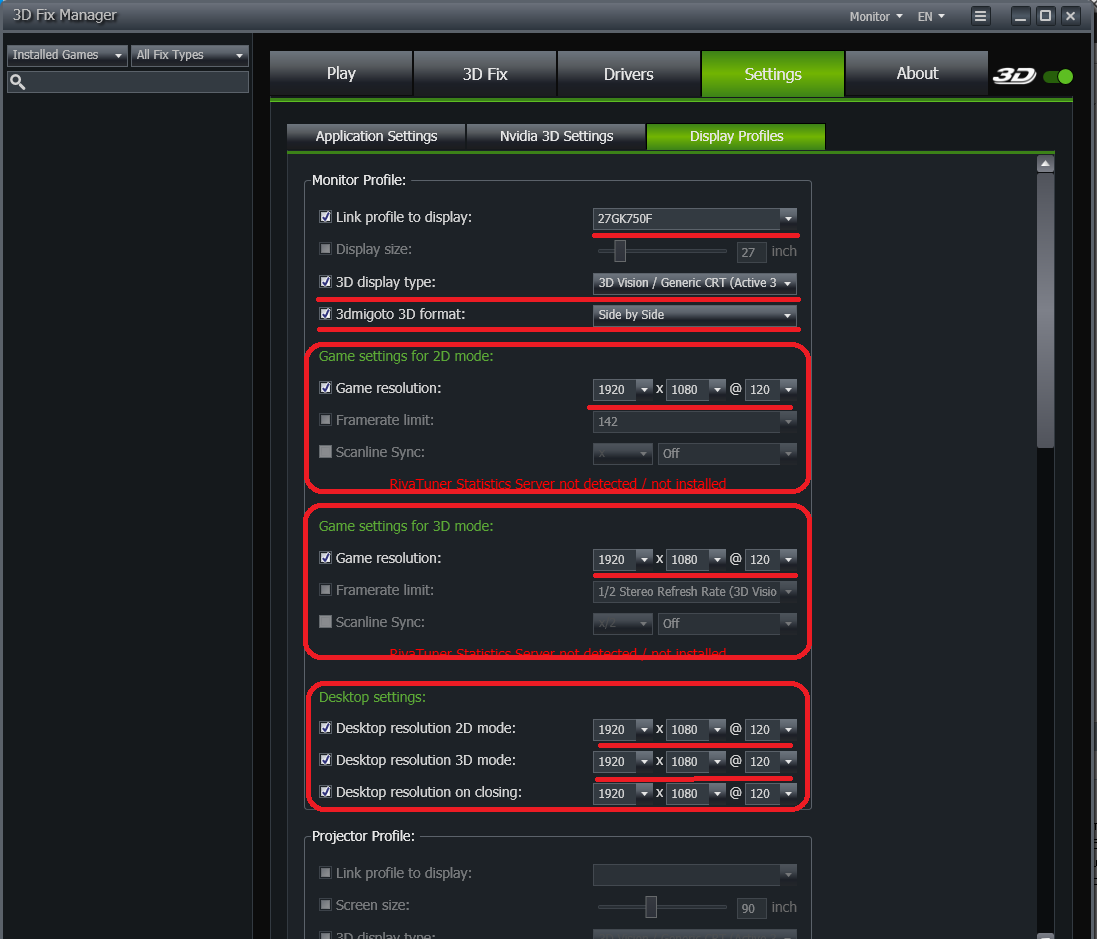
Allez dans l'onglet Paramètres -> Profils d'affichage, où vous devez remplir les paramètres. Vous devez définir quelle résolution d'écran vous souhaitez utiliser dans les différents modes et quelle fréquence d'images est acceptable. Pour que les lunettes fonctionnent correctement, vous devriez définir quelque chose comme 120 Hz si l'écran si l'écran le prend en charge. La résolution d'écran autorisée et le fps maximal de fonctionnement vérifiez les spécifications de votre matériel. Si votre écran est lent, vous ne devriez pas opter pour la résolution maximale, afin que l'image « ne ralentisse pas ». C'est là que le travail avec le programme « 3D Fix Manager » est terminé et vous pouvez le fermer.
Activer et activer le pilote stéréoscopique
Maintenant, tout est prêt pour activer le pilote stéréoscopique NVidia. Ouvrez depuis le menu Démarrer ou Propriétés d'affichage -> « Panneau de configuration Nvidia ». Dans celui-ci apparaît la boîte de sélection « Type d'affichage stéréoscopique ». Choisissez votre écran 3D virtuel (profil) précédemment créé.Vous devez choisir un écran à utiliser chaque fois avant d'entrer en mode 3D, car l'interface a un bug et ne mémorise pas le paramètre. Il sera effacé après la mise hors tension et la sélection de l'écran n'est pas affichée dans le panneau de configuration.
1. Ouvrez le « Panneau de configuration Nvidia ».
2. Sélectionnez le profil : « Affichage analogique standard ».
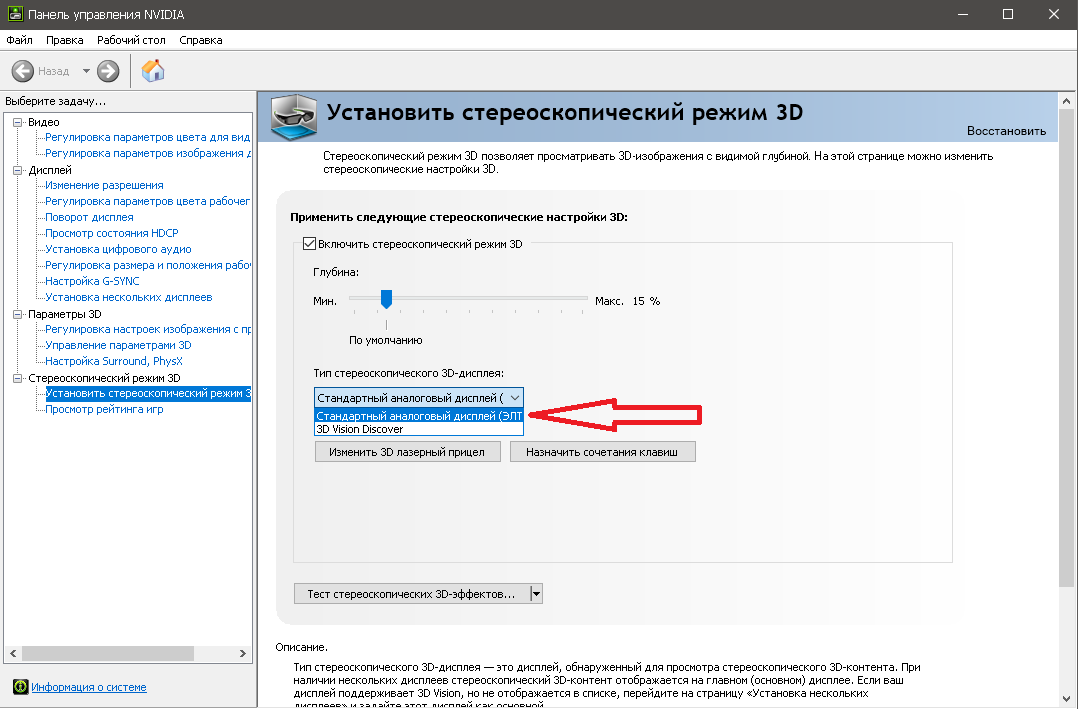
3. Ensuite, lancez l'« Assistant de configuration » et configurez le pilote pour qu'il fonctionne avec l'ensemble « Pyramide et lunettes ».
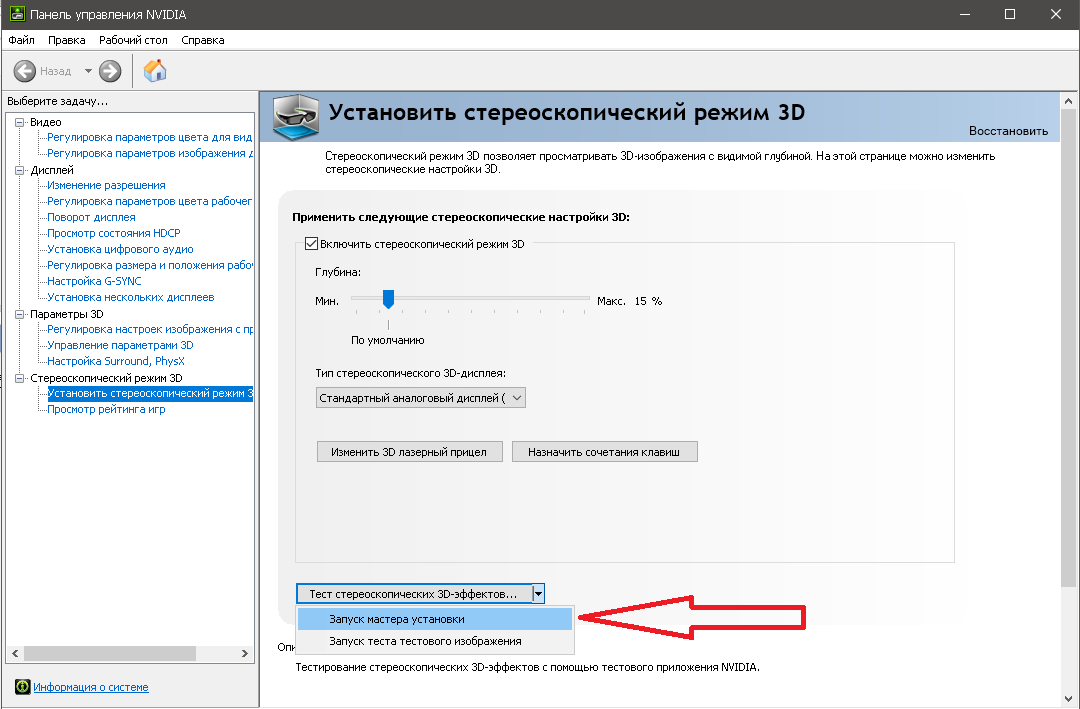
4. Vous pouvez voir l'élément « Exécuter le test des effets stéréo 3D ».
5. Ensuite, ouvrez le lecteur NVidia 3D, tout devrait fonctionner.
Tester les jeux
Après avoir terminé avec succès l'« Assistant de configuration », vous pouvez essayer de lancer le jeu. Appuyez sur le bouton « Attribuer des raccourcis clavier » et voyez quelles commandes vous pouvez paramétrer en stéréo depuis le clavier. Ajustez la profondeur de la base stéréo pour le confort visuel.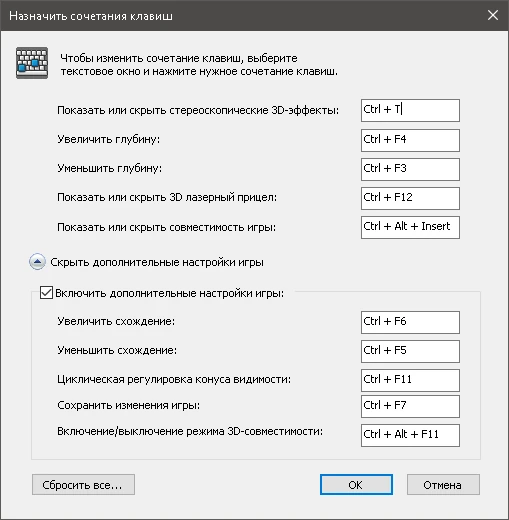
Ensuite, vous devriez consulter la liste des jeux disponibles et lire les configurations matérielles requises.
Liste des jeux compatibles Liste des jeux
Instructions pour l'installation des jeux Installation et problèmes connus
Les informations de l'article ont été revérifiées à l'été 2026, et la méthode fonctionnait sur des cartes graphiques plus anciennes. C'est la fin de l'histoire. Pour plus d'informations sur l'adaptation des jeux, consultez les forums dédiés. Amusez-vous bien !
Homepage
Terms & Conditions
About Us
Privacy Policy
Business Info
Contacts
Payment
Shipping
Send Msg
 S3D
00:00:00
S3D
00:00:00Singapore 2026



