
 fr
fr
 English
 Deutsch
 Russian
 Spanish
 Portugues
 Japanese
 Korean
 Turkey
 Italy
Italy Poland
 Indonesia
 Arabic
 India
India Thailand
 Malaysia
 Filipino
 China
China Taiwan
 Vietnam
 Netherlands
 Sweden
 Norway
 Denmark
Lecteur 3D pour Android
L'application est conçue pour afficher des films 3D et des photos 3D sur les appareils Android. Vous pouvez profiter de contenus 3D de bonne qualité. Si votre smartphone est suffisamment rapide, cela ressemble à un petit cinéma IMAX 3D. Le lecteur fonctionne avec des lunettes 3D à obturateur actif.
Ceci est une démo très limitée, sans aucune fonctionnalité de service ni prise en charge vidéo, adaptée d'un ancien lecteur. À l'automne, nous transférerons la nouvelle version complète après avoir perfectionné la version Windows et résolu tous les problèmes détectés.
Paramètres
| Moteur graphique | OpenGL 4.6 |
| Gestionnaire vidéo | FFmpeg 7.0.2 |
| Système d'exploitation | Android |
| ARM compatible | arm64-v8a |
| Méthode d'affichage | Commutation de côté |
| Fréquence d'affichage | 60 Fps.. 255 Fps |
| Fréquence d'images préférée | 120 Fps |
| Formats d'image | SBS-X, SBS-P, L-R |
| Formats vidéo | SBS, V/H, Compreseed |
| Type de lunettes 3D | Lunettes à obturateur actif |
| Synchronisation | Câble USB, Bluetooth LE |
| Compatibilité | Lunettes S3D |
Restrictions
Pour que la qualité d'image soit bonne et sans scintillement. Votre téléphone doit prendre en charge des fréquences d'images supérieures à 80 Hz. Sur les téléphones à 60 Hz, cela fonctionnera aussi, mais avec un scintillement important.Fichiers multimédias
Vous pouvez utiliser des images stéréo conditionnées sous forme de paires stéréo disposées horizontalement ou verticalement dans une seule image. Le lecteur ajuste automatiquement l'image proportionnellement à la taille de l'écran du téléphone. De nombreuses images de démonstration peuvent être téléchargées depuis le site Page d'accueil de Muttyan ou depuis les groupes de fans de 3D sur FaceBook.Comment faire
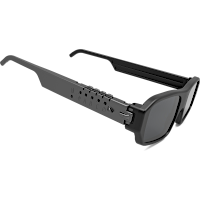
Mettre à jour le firmware des lunettesPour prendre en charge le lecteur Android, une mise à jour du firmware des lunettes est nécessaire. La version du firmware doit être au moins v1.5. Lisez sur la page des lunettes comment procéder.
Paramètres du téléphone
Ouvrez le panneau « Paramètres » du téléphone. Activez le Bluetooth pour vous connecter aux lunettes. À l'heure actuelle, la connexion Bluetooth n'est pas encore suffisamment complète et la synchronisation via celle-ci risque de ne pas fonctionner correctement pour tous les modèles de téléphone. Pour réussir les tests 3D, vous devez utiliser une connexion directe des lunettes par un câble au connecteur USB du téléphone. Cela fonctionnera si votre téléphone prend en charge le mode USB OTG. Vous pouvez le vérifier avec l'utilitaire USB OTG Checker
Via câble USB
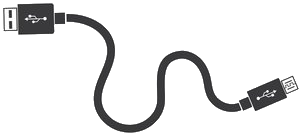
Connectez les lunettes via un câble USB. Appuyez sur n'importe quel bouton des lunettes pour les réveiller. Si vous ne souhaitez pas utiliser les lunettes par USB, désactivez cette option dans le menu Lunettes. Sinon, lorsque vous connectez les lunettes pour les charger, le lecteur interceptera le contrôle et désactivera le Bluetooth. Il convient de noter que la qualité de synchronisation et la vitesse de capture pour l'USB sont nettement meilleures que pour le Bluetooth.
|
|
|
Via connexion Bluetooth
C'est un mode très confortable. Mais il ne fonctionne pas toujours bien. La différence significative entre les anciennes versions de puces dans les téléphones fait qu'il est impossible de toujours l'utiliser avec succès. Ainsi, les lunettes peuvent commettre des erreurs ou prendre beaucoup de temps pour verrouiller l'image. Si vous n'utilisez pas le Bluetooth, désactivez-le dans le menu Paramètres. Cela réduira les délais et accélérera le lecteur. Nous travaillons à résoudre ce problème de compatibilité et publions périodiquement des mises à jour pour le lecteur.
|
|

|
|
* Option en cours d'amélioration
Définir les FPS de l'écran
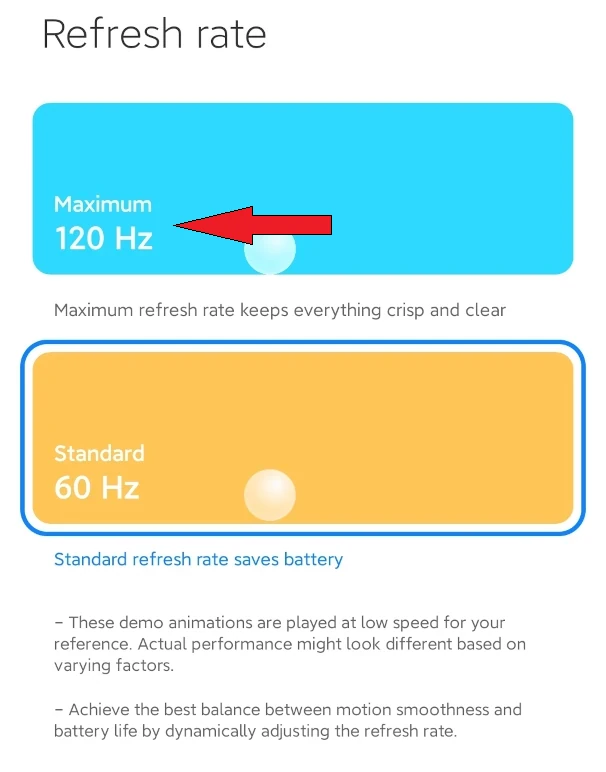
Ensuite... vous devez passer la fréquence de rafraîchissement de l'écran au maximum possible. Par exemple, pour le Xiaomi Redmi Note 11, vous pouvez utiliser des FPS de 90 Hz à 120 Hz. Ouvrez le menu des paramètres Android « Affichage et luminosité ». Trouvez le paramètre « Fréquence de rafraîchissement » et sélectionnez l'option 120 Hz.
Fichiers 3D
Installez l'application lecteur, autorisez-la à accéder aux fichiers multimédias. Autorisez l'accès USB et Bluetooth pour connecter les lunettes. Lancez le lecteur et appuyez sur le bouton « Image », sélectionnez un fichier dans la liste ou appuyez sur « Diaporama ». Il commencera à afficher les images 3D.
Si vous voyez : Le dossier n'existe pas
Vous devez télécharger n'importe quel pack de démo 3D via le lien ci-dessous dans le système de fichiers de votre téléphone. Décompressez les fichiers dans le répertoire Android « Pictures/3d-pictures ». Cela peut être fait en utilisant Cx File Explorer
Du classique à la 3D
Vous pouvez également ajouter vos propres images à ce dossier, convertissez votre photo ou vidéo en 3D avec un logiciel d'IA. La page des lunettes propose une sélection de plusieurs convertisseurs multimédias 3D. Pour Android, nous recommandons d'utiliser l'application gratuite DepthMaker. Elle est de très haute qualité.
Menu Format
Sélection d'options pour l'empaquetage multimédia couramment utilisé. Il existe 3 formats pris en charge différents.
Menu Paramètres
Réglages de luminosité indépendants pour les modes 2D et 3D.
Réglages de correction des couleurs lors du passage en 3D.
Master pour adapter les lunettes à l'écran.
Paramètres pour télécharger du contenu sur le réseau.
Ainsi que quelques autres fonctions de service diverses.
Mises à jour Nous améliorons continuellement l'application, alors revenez périodiquement pour de nouvelles mises à jour. L'application est une démonstration du fonctionnement de la technologie pour les images sur Android. Le cinéma 3D rapide sera ajouté plus tard.
Concernant les appareils Apple
En raison de la politique hostile de l'entreprise envers les développeurs de logiciels, nous ne ferons rien pour Apple. Désolé.

Téléchargements
Homepage
Terms & Conditions
About Us
Privacy Policy
Business Info
Contacts
Payment
Shipping
Send Msg
 S3D
00:00:00
S3D
00:00:00Singapore 2026



