
 fr
fr
 Anglais
 Allemand
 Russe
Russe Espagnol
 Portugais
 Japonais
 Coréen
 Turquie
 Italie
 Pologne
 Indonésie
 Arabe
Arabe Inde
Inde Thaïlande
 Malaisie
 Philippin
 Chine
Chine Taïwan
 Vietnam
 Pays-Bas
 Suède
Suède Norvège
 Danemark
Intégration avec le pilote stéréo Geo-11
Dans cet article, nous expliquerons comment utiliser une technologie de jeu 3D prometteuse sans pilotes NVIDIA. Elle sert de remplacement à NVIDIA. Selon les rapports des développeurs et des utilisateurs, elle fonctionne déjà parfaitement non seulement sur les cartes RTX mais aussi sur les cartes AMD. L'annonce de Geo-11 semble très intéressante.Comment la 3D était faite avant
Le pilote NVIDIA 3D Vision recevait un tampon du jeu contenant le modèle de la scène, les textures et les paramètres des objets. Le pilote recalculait le contenu de la scène et « décalait » légèrement la position des objets virtuellement, en fonction des paramètres de l'utilisateur. Ensuite, la scène était rendue sous forme d'images pour les yeux gauche et droit. Après cela, le pilote de sortie d'affichage envoyait l'image stéréo à l'écran. Les images pour les côtés gauche et droit étaient affichées séquentiellement en utilisant la méthode SBS (Side-by-Side). Avant l'affichage de l'image, un signal de synchronisation était envoyé au pilote de l'émetteur USB 3D pour synchroniser les lunettes avec l'image vidéo.Par conséquent, 3D Vision se composait de plusieurs types de pilotes différents. Malheureusement, NVIDIA n'a pas réussi à rendre cette technologie de haute qualité, et finalement, ils l'ont abandonnée. Quiconque a essayé de l'utiliser sait à quel point il était difficile de faire fonctionner la 3D. De nombreux bugs et fonctionnalités inachevées causaient de la frustration même aux personnes ayant des nerfs d'acier.
Comment Geo-11 affiche l'image
Il convient de noter que la création d'un tel pilote est une tâche extrêmement complexe nécessitant des compétences exceptionnellement élevées. Par conséquent, les versions bêta ne fonctionneront pas parfaitement tout de suite. Soyez patient et préparé aux plantages du jeu et à diverses difficultés.
Le pilote Geo-11 est ajouté au dossier du jeu et remplace la couche de rendu. Il intercepte le contenu de la scène et rend les images 3D, mais cette fois sans dépendre du code de NVIDIA. Ensuite, Geo envoie l'image à l'écran.
En d'autres termes, il s'intègre dans le pipeline de production d'images 3D. Il reste une certaine dépendance à NVIDIA pour l'utilisation du pilote d'émetteur 3D afin de synchroniser les lunettes. Si vous utilisez des lunettes pour la visualisation, le pilote de l'émetteur doit être installé.
Comment commencer à utiliser Geo-11
Le moyen le plus simple est de télécharger une distribution avec des paramètres prêts à l'emploi et des fichiers adaptés à un jeu spécifique. De nombreux exemples peuvent être trouvés ici : Jeux 3D avec Geo-11
Comment adapter votre jeu préféré
Pour autant que je sache, il n'existe pas de solution toute faite pour le moment. Vous devriez regarder comment cela est fait dans les exemples. Le jeu doit être basé sur DirectX 11. Ajoutez les fichiers nécessaires dans le répertoire du jeu. Ajustez les paramètres de rendu en fonction des performances de votre matériel. Configurez la méthode de sortie vidéo et la méthode de sortie de synchronisation. Les développeurs ont rédigé un guide général pour l'adaptation des jeux : Stratégie de correction de jeu
Informations techniques supplémentaires
Forum du pilote Geo-11
Gestionnaire de mods Geo-11
Paramètres du profil de pilote 3D
Correction des effets 3D dans DX11
Exemple d'adaptation de jeu
Parcourons les étapes pour configurer le jeu en 3D. Pour nos expériences, nous utiliserons notre jeu préféré, Black Mesa. Connectez l'émetteur S3D au PC et passez-le en mode de compatibilité NVIDIA.
1. Téléchargez et installez la dernière version de 3D Fix Manager depuis le site web du développeur. Nous utilisons la version la plus récente à ce jour : Version 1.87.
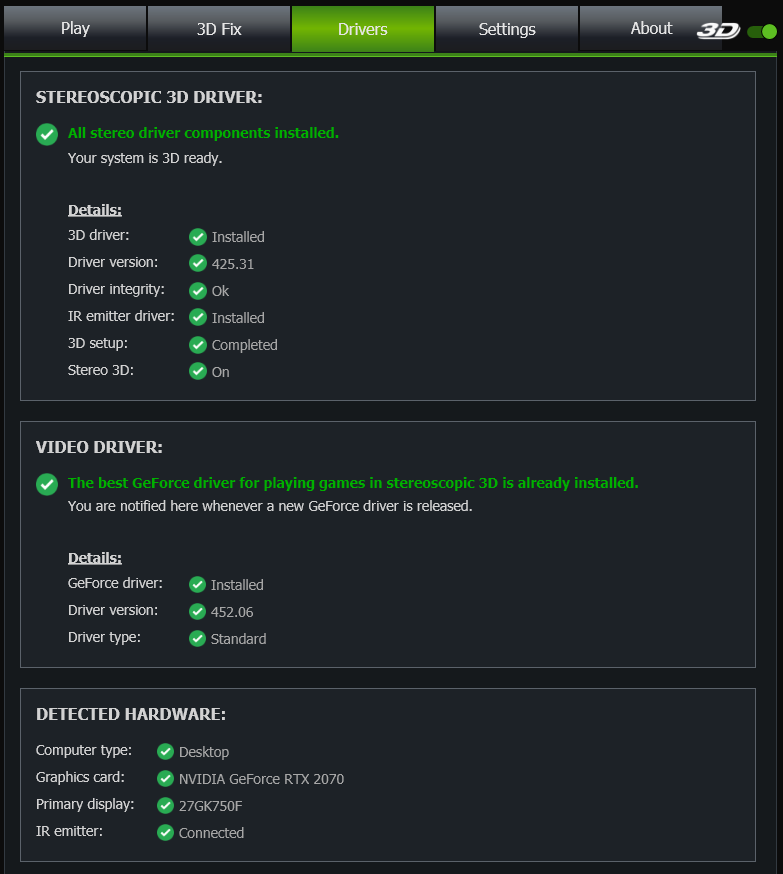
2. Installez les pilotes comme recommandé par le programme. Allez dans l'onglet Pilotes et suivez les étapes requises point par point. La page des paramètres du pilote devrait finalement ressembler à ceci, mais avec les noms spécifiques à votre matériel.
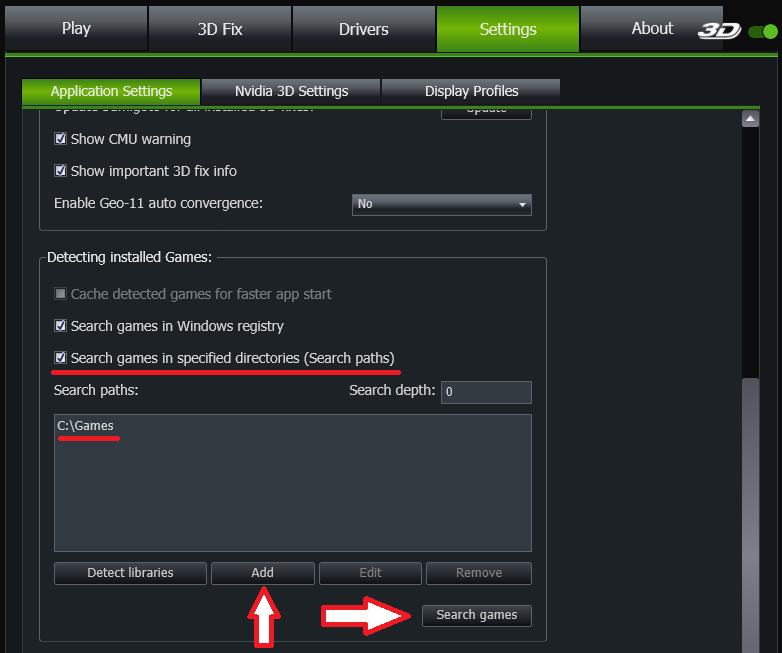
3. Connectez le répertoire contenant les fichiers du jeu. Indiquez à 3D Fix Manager le chemin où se trouvent vos jeux.
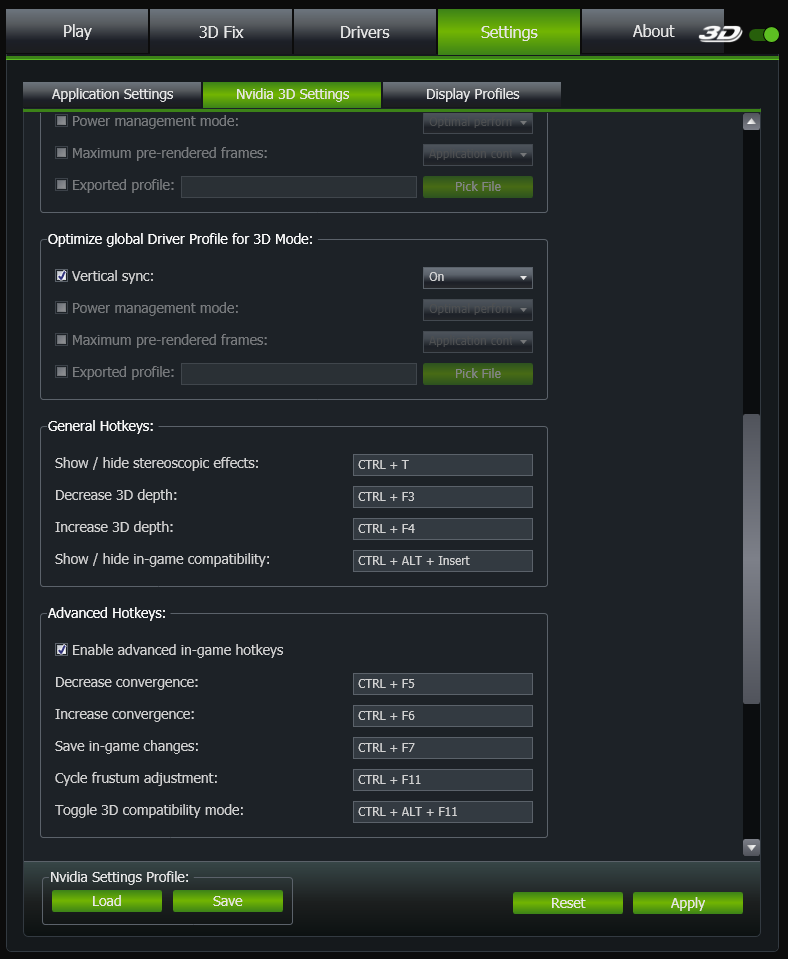
4. Configurez les paramètres dont vous avez besoin pour contrôler les paramètres d'affichage 3D. Vous pouvez laisser tout par défaut.
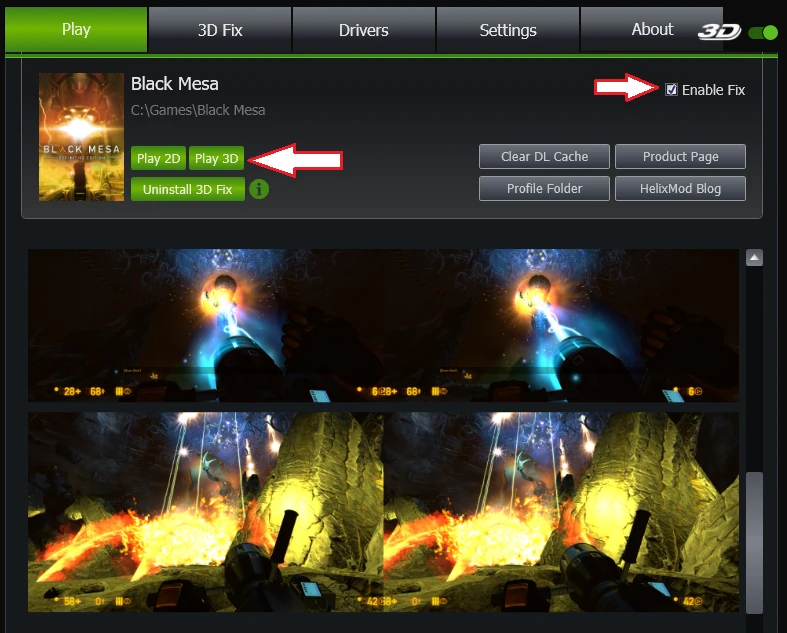
5. Maintenant, dans l'onglet Jouer, l'icône de votre jeu apparaîtra. Le programme trouvera automatiquement les fichiers de correctif pour celui-ci et suggérera de les installer. Installez le correctif. Après cela, vous pouvez essayer de lancer le jeu.
6. Vérifiez que le signal de synchronisation atteint l'émetteur S3D. Si la synchronisation est active, les LED de l'émetteur sur l'appareil clignoteront. Pour une connexion Bluetooth, la LED bleue clignotera, et pour les lunettes IR, la LED verte clignotera, en fonction du côté et des paramètres d'émission que vous avez configurés.
Après de nombreuses tentatives pour activer la synchronisation des lunettes, nous avons contacté les développeurs de Geo-11 pour obtenir de l'aide. Malheureusement, il s'est avéré qu'aucune synchronisation pour les périphériques externes n'est implémentée dans le projet. De plus, l'ancienne méthode de synchronisation pour NVIDIA 3D Vision n'est pas non plus prise en charge. En conséquence, les lunettes ne fonctionneront dans aucune configuration.
Les négociations avec les développeurs de GEO11 concernant l'intégration de notre pilote n'ont pas encore donné de résultats positifs. Il est probable qu'ils aient perdu tout intérêt pour le projet et ne soient plus disposés à coopérer. Le travail sur cette technologie a été suspendu pour le moment jusqu'à ce qu'une solution d'intégration soit trouvée.
Revenez périodiquement pour les mises à jour de l'article...
Homepage
Terms & Conditions
About Us
Privacy Policy
Business Info
Contacts
Payment
Shipping
Send Msg
 S3D
S3DSingapore 2026



